

Регулярне збереження даних — критична процедура для власника смартфона, що забезпечує надійний захист від раптової втрати інформації через технічну поломку, крадіжку або критичні помилки під час оновлення iOS. Копіювання гарантує цілісність контактів, медіафайлів та налаштувань, дозволяючи швидко відновити звичне робоче середовище на поточному або новому пристрої без ризику незворотної втрати особистого контенту.
Автоматичне хмарне копіювання в iCloud
Використання хмарного сховища iCloud є найбільш зручним методом, оскільки він працює автономно та не потребує фізичного підключення до комп’ютера. Для активації необхідно відкрити «Параметри», натиснути на своє ім’я у верхній частині меню, перейти до розділу iCloud і вибрати пункт «Резервна копія в iCloud». Після ввімкнення відповідного перемикача система почне автоматично зберігати всі зміни у вашому профілі.
Основні кроки налаштування:
- Авторизація в Apple ID. Переконайтеся, що ви успішно увійшли у свій основний обліковий запис на пристрої.
- Перевірка підключення Wi-Fi. Хмарне копіювання великих обсягів даних потребує стабільного та швидкого інтернету.
- Перевірка обсягу сховища. Переконайтеся, що в iCloud достатньо вільного місця для розміщення нового архіву.
- Підключення до живлення. Для гарантованого завершення процесу пристрій має бути підключений до зарядки.
- Активація перемикача копіювання. Увімкніть функцію «Виконувати резервне копіювання» у меню хмарних налаштувань.
Система також дозволяє ініціювати цей процес вручну, натиснувши «Виконати зараз», щоб миттєво зберегти всі поточні зміни на сервер Apple.
До складу хмарної копії автоматично потрапляють майже всі критичні дані: детальні налаштування пристрою, структура головного екрана, повна історія повідомлень iMessage, SMS та MMS, а також дані встановлених сторонніх додатків, фотографії та відео. Щоденне резервування у фоновому режимі відбувається виключно за певних технічних умов: iPhone має бути заблокований, підключений до стабільного джерела живлення та бездротової мережі Wi-Fi. Це дозволяє ефективно підтримувати актуальність вашого цифрового архіву без жодних додаткових маніпуляцій, гарантуючи користувачу, що найсвіжіша версія його інформації завжди надійно збережена та доступна для повного відновлення у будь-який момент.
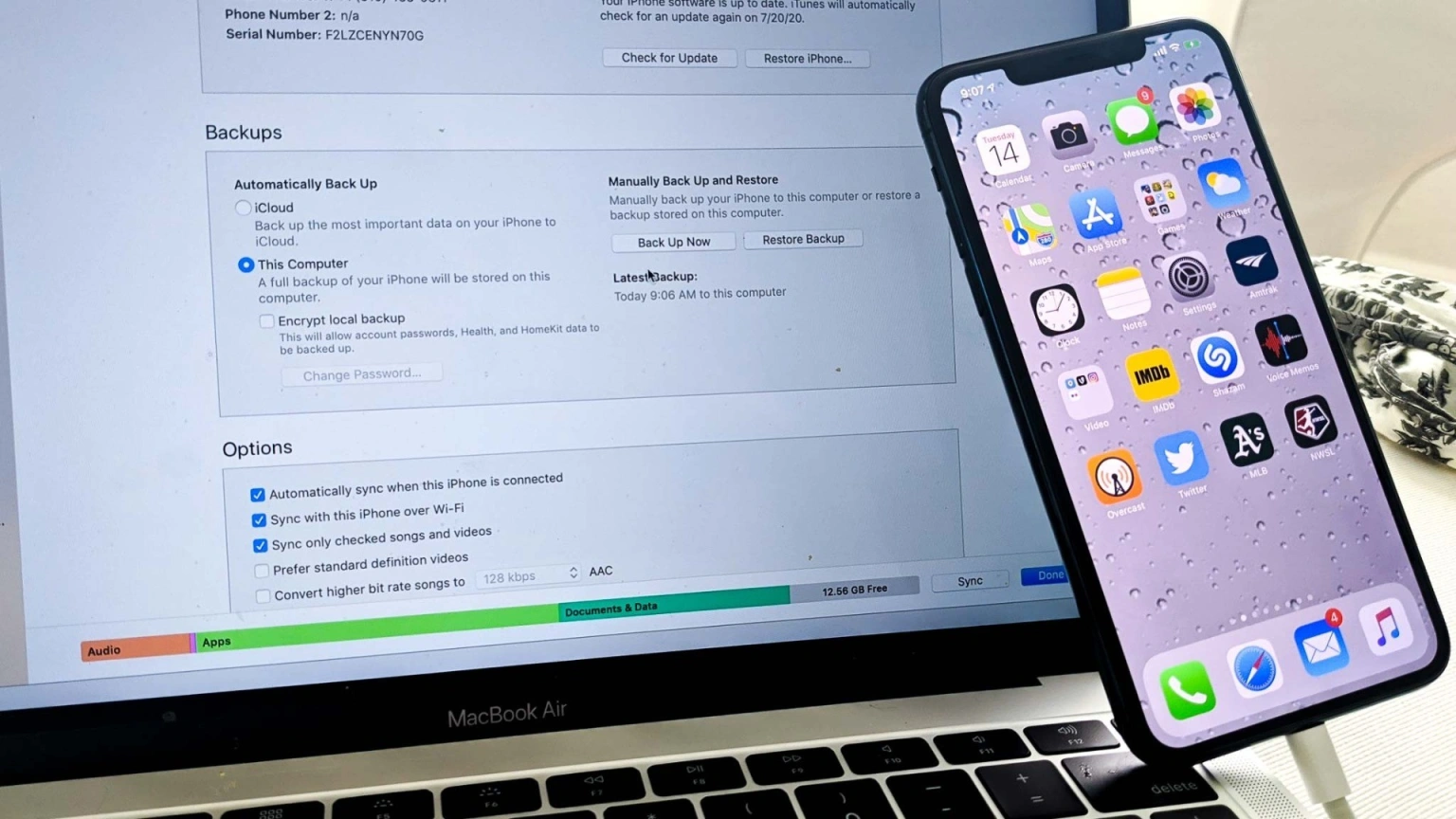
Використання комп’ютера Mac для локального збереження
Для власників комп’ютерів Mac із операційною системою macOS Catalina або новішими версіями процес локального збереження даних здійснюється через стандартний файловий менеджер Finder. Після підключення смартфона до комп’ютера за допомогою кабелю USB він автоматично з’являється у бічній панелі вікна Finder у розділі «Місця». Це дозволяє керувати файлами смартфона так само просто, як і будь-яким зовнішнім диском.
Шифрування локальних копій є обов’язковим кроком, якщо ви бажаєте зберегти конфіденційні паролі, дані з додатків «Здоров’я», «Активність» та історію викликів, оскільки без пароля ці дані не потрапляють до архіву.
У головній вкладці «Загальні» необхідно обов’язково активувати опцію «Створювати резервну копію всіх даних з iPhone на цьому Mac». Це дозволяє сформувати максимально повний зліпок операційної системи безпосередньо на жорсткому диску або SSD вашого комп’ютера. Також важливо враховувати сучасні технічні нюанси підключення: після успішного первинного налаштування через USB-кабель ви маєте можливість додатково активувати функцію синхронізації через спільну мережу Wi-Fi. Це дозволить Finder автоматично розпізнавати iPhone бездротовим способом щоразу, коли обидва пристрої знаходяться в одній мережі, що робить процес регулярного оновлення ваших локальних архівів швидким та надзвичайно комфортним.
Резервування даних через iTunes та Apple Devices на Windows
Користувачі ОС Windows можуть використовувати класичний додаток iTunes або сучасний клієнт Apple Devices (apple.com/apple-devices), що забезпечує швидку взаємодію з пристроями iOS.
| Програма | Можливості |
|---|---|
| iTunes | Підтримка старих версій Windows, управління медіатекою та створення повних копій. |
| Apple Devices | Висока швидкість роботи, сучасний інтерфейс, оптимізація під Windows 10 та 11. |
Процес взаємодії починається з фізичного підключення смартфона до вільного порту ПК. Після автоматичного запуску обраної програми необхідно обов’язково надати системний дозвіл на доступ до даних, натиснувши кнопку «Довіряти» на розблокованому екрані вашого iPhone. У головному розділі керування пристроєм ви знайдете спеціальний інформаційний блок «Резервні копії», де можна миттєво ініціювати примусове створення актуального архіву натисканням кнопки «Back Up Now». Створені файли за замовчуванням надійно зберігаються у прихованих системних директоріях профілю користувача на диску C, звідки їх за потреби можна вручну скопіювати на інший носій для додаткового архівування.
Алгоритм підключення до ПК:
- Фізичне з’єднання. Надійно підключіть iPhone до швидкісного роз’єму USB на комп’ютері, використовуючи оригінальний кабель.
- Підтвердження довіри. Обов’язково введіть цифровий код допуску на самому смартфоні для повної авторизації безпечного з’єднання.
- Запуск софту. Відкрийте додаток iTunes або Apple Devices і дочекайтеся появи піктограми вашого пристрою в інтерфейсі.
- Запуск процесу. Перейдіть до розділу загальних налаштувань, натиснуть кнопку створення копії та не від’єднуйте кабель до завершення.
Специфіка перенесення інформації на новий пристрій
Функція «Швидкий старт» (Quick Start) є сучасною та найбільш ефективною альтернативою традиційному бекапу при заміні смартфона. Вона дозволяє перенести всі дані безпосередньо з одного iPhone на інший за лічені хвилини без участі хмари чи ПК.
Механіка базується на прямому передаванні даних між пристроями за допомогою Bluetooth для ініціалізації та локальної мережі або кабельного з’єднання для основного обсягу файлів. Під час процесу на екрані з’явиться меню «Перенесення даних з iPhone», де ви зможете обрати оптимальний варіант: завантаження з хмари iCloud або пряме локальне копіювання, що значно економить час при наявності великої медіатеки.
Вимоги для успішного перенесення:
- Версія iOS. Цільовий смартфон повинен мати таку саму або новішу версію прошивки, ніж старий пристрій.
- Дистанція. Пристрої мають знаходитися в безпосередній близькості один від одного протягом усього процесу.
- Заряд акумулятора. Обидва гаджети бажано підключити до мережі живлення під час передачі великих обсягів даних.
Важливо, щоб цільовий смартфон мав достатньо фізичної пам’яті для розміщення всієї структури файлів вашого старого пристрою.
Керування обсягом даних у хмарному сховищі
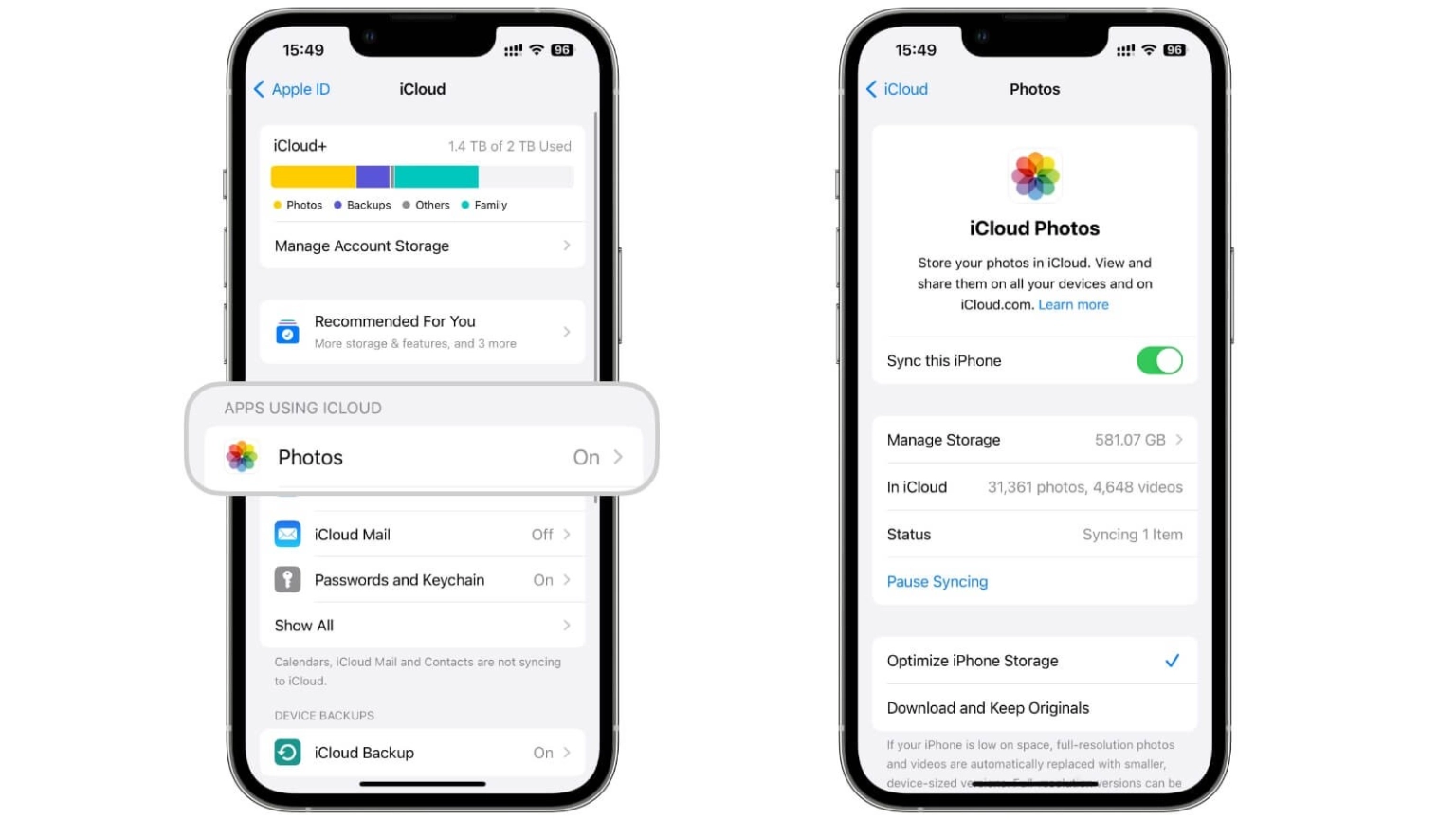
Оптимізація місця в iCloud є критичною для стабільної роботи автоматичного бекапу, оскільки переповнене сховище миттєво зупиняє процес оновлення ваших даних. Це може призвести до втрати останніх фотографій або повідомлень у разі поломки пристрою.
Стандартний безкоштовний план Apple надає лише 5 ГБ простору, що часто виявляється недостатнім для збереження повної копії сучасного iPhone з великою кількістю фото.
Інструкція з очищення сховища:
- Видалення старих копій. Видаліть архіви попередніх гаджетів, якими ви більше не користуєтеся у налаштуваннях профілю.
- Керування додатками. Вимкніть синхронізацію для ігор та програм, дані яких не є критично цінними для вас.
- Очищення медіатеки. Видаліть дублікати фото або великі відеофайли перед ініціацією створення нової копії.
- Перевірка пошти. Видаліть листи з великими вкладеннями у вашому обліковому записі iCloud Mail через браузер.
- Оптимізація фото. Увімкніть функцію «Оптимізація сховища» для автоматичного зменшення розміру локальних медіафайлів.
У меню налаштувань сховища користувач може детально перевірити статус останнього успішного копіювання та прогнозний розмір наступного архіву. Це дозволяє вчасно виявити енергомісткі або некритичні додатки, які споживають надто багато місця, і вимкнути їх. Регулярний моніторинг обсягу використаного простору гарантує, що у критичний момент ваш iPhone матиме актуальну резервну копію, готову до миттєвого розгортання на будь-якому іншому сумісному пристрої Apple у кілька кліків.
Альтернативні методи та зовнішні накопичувачі
Крім офіційних методів Apple, існують сторонні хмарні сервіси, як-от Google Drive (google.com/drive) чи Dropbox (dropbox.com), а також апаратні рішення. Використання зовнішніх SSD або флеш-драйвів з роз’ємами Lightning або USB-C стає дедалі популярнішим серед досвідчених користувачів.
| Параметр | Хмарні сервіси | Фізичні носії |
|---|---|---|
| Швидкість доступу | Залежить від інтернету | Максимальна (через OTG) |
| Вартість 1 ТБ | Щомісячна передплата | Одноразова покупка диска |
| Незалежність | Потребує мережі | Працює повністю офлайн |
Порядок копіювання медіафайлів через стандартний додаток «Файли» на зовнішній носій є дуже простим у сучасних моделях iPhone з підтримкою технології OTG. Вам достатньо підключити накопичувач, вибрати потрібні фото чи документи в галереї та натиснути «Зберегти у Файли», вказавши зовнішній диск як місце призначення. Це ідеальний варіант для швидкого звільнення пам’яті смартфона без необхідності видалення контенту або купівлі додаткових гігабайтів у хмарних сховищах сторонніх компаній.
Надійність захисту інформації на iPhone сьогодні залежить від комбінації зручності автоматизації та впевненості у фізичному володінні копією. Вибір на користь iCloud ідеально підходить для тих, хто цінує автономність і не хоче втручатися в технічні процеси, тоді як локальне копіювання на комп’ютер залишається пріоритетом для власників великих медіабібліотек або за обмеженого доступу до швидкісного інтернету. Кінцеве рішення визначається вашим технічним ресурсом — наявністю вільного дискового простору або готовністю до щомісячної передплати за хмарний комфорт.








Немає коментарів