

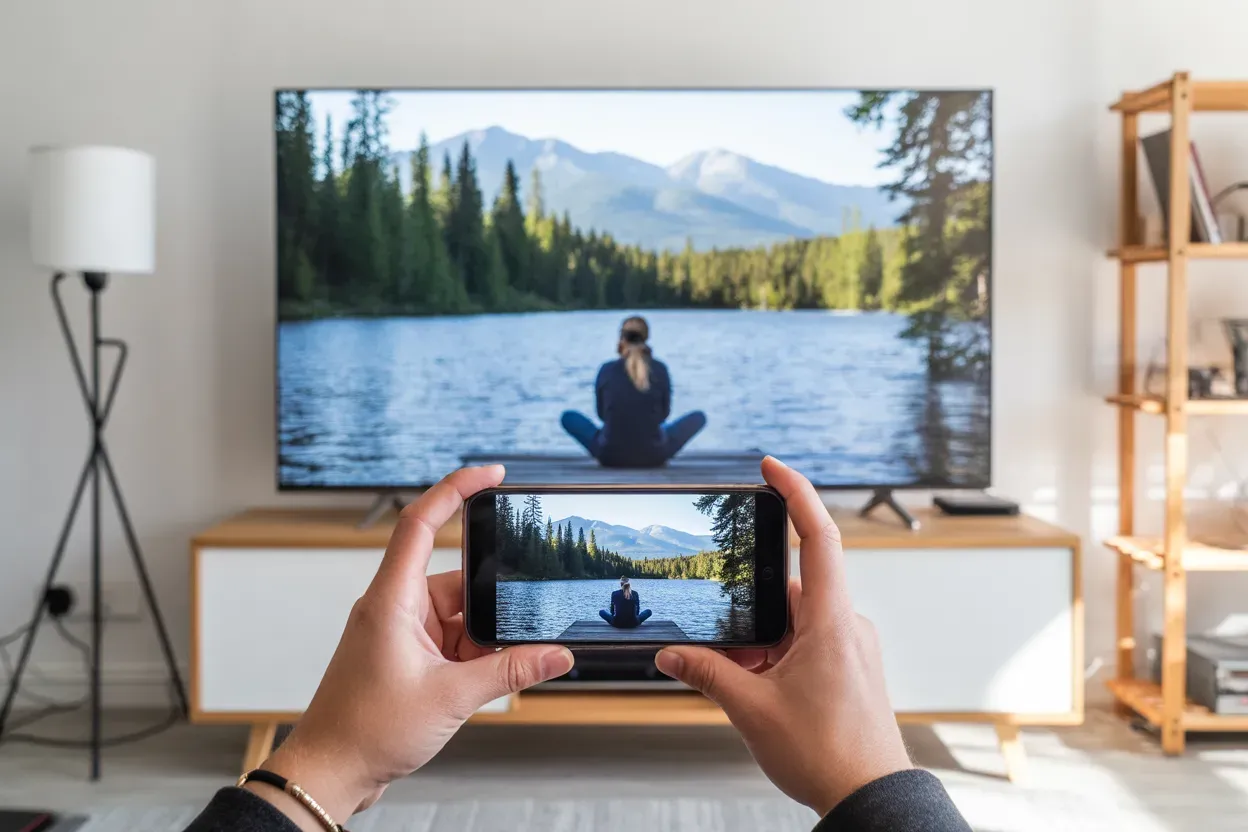
Перегляд медіаконтенту на великому екрані значно покращує досвід сприйняття відео, фотографій та мобільного геймінгу. Сучасні технічні можливості дозволяють синхронізувати смартфон із телевізійною панеллю за лічені секунди, перетворюючи гаджет на потужну мультимедійну станцію або інструмент для професійних презентацій.
Вибір конкретного методу підключення залежить від операційної системи мобільного пристрою та технічних характеристик телевізора. Сьогодні існує кілька перевірених способів встановлення зв’язку, що охоплюють як бездротові протоколи, так і класичне кабельне з’єднання.
Дротове підключення через HDMI та MHL
Фізичне підключення залишається найнадійнішим способом трансляції сигналу, оскільки воно повністю мінімізує затримки та забезпечує максимальну стабільність передачі даних. Це критично важливо для динамічних ігор або перегляду відео у високій якості, де навіть секундна десинхронізація може зіпсувати враження. Для реалізації такого зв’язку часто використовують стандарт MHL (Mobile High-Definition Link).
Смартфони, що підтримують цю технологію, можуть передавати аудіо- та відеосигнал через роз’єм зарядки безпосередньо на вхід телевізора за допомогою спеціального адаптера. Використання пасивних адаптерів можливе лише за умови підтримки MHL самим телевізором, тоді як активні перехідники потребують додаткового живлення.
Типи кабелів та можливості:
- USB-C — HDMI. Найпоширеніший варіант для сучасних Android-флагманів та iPhone серії 15 і новіших моделей.
- Micro-USB — HDMI. Використовується для застарілих моделей гаджетів, що потребують підключення активного живлення до адаптера.
- Формат 4K. Дротове з’єднання дозволяє транслювати картинку з надвисокою роздільною здатністю без втрати пакетів даних у процесі.
- Одночасна зарядка. Технологія MHL дозволяє підживлювати акумулятор смартфона безпосередньо під час трансляції важкого контенту.
- Багатоканальний звук. Підтримка передачі цифрового аудіо у форматах 5.1 або 7.1 для створення справжнього ефекту домашнього кінотеатру.
Процес активації максимально простий і не потребує встановлення додаткового програмного забезпечення чи складних маніпуляцій у налаштуваннях. Після фізичного з’єднання пристроїв необхідно взяти пульт від телевізора та зайти в меню вибору джерела сигналу через кнопку Source або Input. У списку слід вибрати відповідний роз’єм HDMI, до якого підключено кабель або перехідник.
Зображення з’явиться на екрані автоматично, повністю дублюючи все, що відбувається на дисплеї мобільного гаджета, включаючи системні сповіщення та інтерфейс програм. Це ідеальне рішення для місць, де відсутня стабільна мережа Wi-Fi.
Бездротова трансляція через Miracast
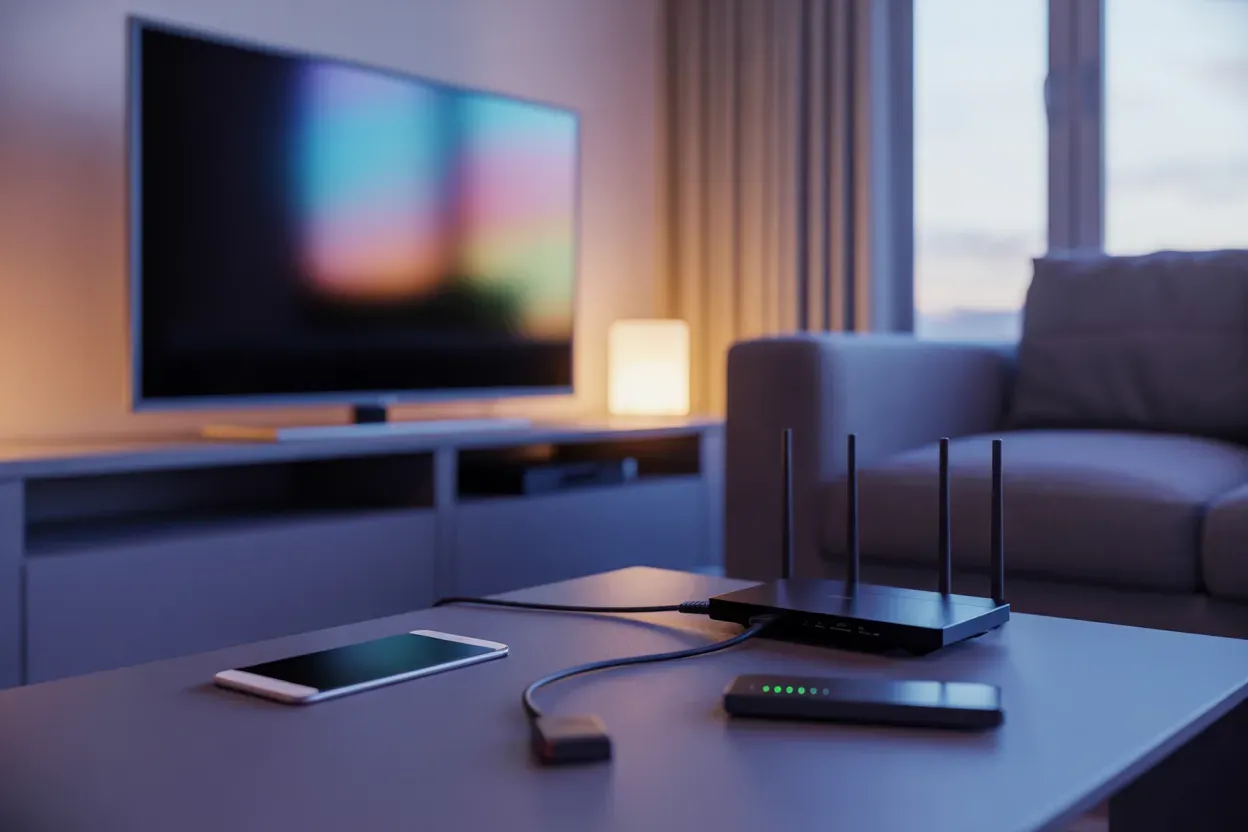
Технологія Miracast працює за принципом Wi-Fi Direct, створюючи прямий зашифрований канал зв’язку між двома пристроями без необхідності використання домашнього роутера. Це робить метод повністю автономним і зручним у випадках, коли стабільна локальна мережа відсутня або перевантажена іншими споживачами. Більшість сучасних телевізорів з функціями Smart TV за замовчуванням підтримують цей стандарт, що дозволяє швидко вивести робочий стіл смартфона на велику діагональ лише кількома натисканнями.
Оскільки дані передаються безпосередньо, затримка сигналу є мінімальною, хоча вона все ще відчутна у порівнянні з кабелем. Для успішного підключення переконайтеся, що на телевізорі активовано режим очікування трансляції, який у деяких моделях може бути прихований у розділі мережевих налаштувань.
Після запуску пошуку доступних екранів на смартфоні необхідно вибрати назву свого ТБ із запропонованого списку. Система може запитати одноразове підтвердження або введення цифрового коду на екрані телевізійної панелі, після чого трансляція розпочнеться миттєво. Важливо пам’ятати, що під час роботи Miracast смартфон активно використовує модуль Wi-Fi, що може призвести до швидшого розряду акумулятора, тому варто тримати зарядний пристрій поруч.
Технічні параметри Miracast:
- Активація Smart View. У смартфонах Samsung ця функція знаходиться у швидкому меню шторки сповіщень для миттєвого доступу.
- Бездротовий дисплей. В універсальних налаштуваннях Android відповідний розділ часто називається Wireless Display або Screen Mirroring.
- Дублювання в реальному часі. Весь інтерфейс телефона відображається на ТБ, що зручно для демонстрації мобільних додатків.
- Обмеження роздільної здатності. Більшість реалізацій Miracast обмежені стандартом Full HD 1080p через фізичну пропускну здатність каналу.
- Залежність від ефіру. Якість картинки та плавність рухів можуть погіршуватися при наявності значних перешкод від сусідніх мереж.
Використання екосистеми Google Cast та адаптерів Chromecast
Протокол Google Cast кардинально відрізняється від звичайного дзеркалювання екрана, оскільки він базується на передачі посилання на контент, а не самого відеопотоку з оперативної пам’яті пристрою. Це дозволяє суттєво заощаджувати заряд акумулятора смартфона, оскільки телевізор або приставка Chromecast самостійно завантажують дані безпосередньо з інтернету.
Смартфон при цьому виконує роль інтелектуального пульта дистанційного керування, дозволяючи користувачеві паралельно перевіряти пошту, писати повідомлення або навіть приймати дзвінки без переривання відтворення фільму на великому екрані. Технологія інтегрована в Android TV та численні зовнішні медіаплеєри.
Важливо враховувати, що для успішної роботи протоколу Google Cast обидва пристрої — і смартфон, і телевізор (або медіаплеєр) — повинні бути обов’язково підключені до однієї локальної мережі Wi-Fi, інакше значок трансляції не з’явиться в інтерфейсі додатків.
Для повного контролю над процесом та тонкого налаштування рекомендується встановити офіційний додаток Google Home. Він дозволяє не лише налаштовувати саму приставку Chromecast, але й транслювати повний екран пристрою навіть у тих програмах, які не мають вбудованої нативної кнопки Cast.
В інтерфейсі сумісних сервісів, таких як YouTube, Netflix або Spotify, достатньо просто натиснути на характерну іконку прямокутника з хвилями у кутку дисплея, щоб відео або музика миттєво перемістилися на великий екран. Це забезпечує найвищу якість зображення, включаючи підтримку 4K та HDR у преміальних версіях пристроїв.
Трансляція з пристроїв iOS через AirPlay
Користувачі екосистеми Apple використовують пропрієтарну технологію AirPlay для виведення медіафайлів зі своїх гаджетів. Цей стандарт забезпечує глибоку інтеграцію між iPhone та приймачами сигналу, якими можуть виступати приставки Apple TV або сучасні телевізори від Samsung, LG та Sony з вбудованою підтримкою AirPlay 2.
Система пропонує два основні режими роботи: повне дублювання інтерфейсу (Screen Mirroring) для презентацій та ігор, або цільову трансляцію конкретного відеофайлу чи музичного треку безпосередньо з вікна медіаплеєра. Останній варіант є кращим для перегляду кіно, оскільки дозволяє вимикати екран смартфона під час трансляції.
При першому з’єднанні на екрані телевізора з’явиться спеціальний чотиризначний код безпеки, який необхідно ввести в запит на смартфоні. Це гарантує, що ваш контент не буде випадково відправлений на пристрій сусіда або в іншу кімнату. Сучасна версія протоколу дозволяє передавати сигнал з мінімальною затримкою, що робить перегляд фотографій з відпустки або домашнього відео максимально комфортним для великої компанії.
Порівняння версій AirPlay:
| Характеристика | AirPlay 1 | AirPlay 2 |
|---|---|---|
| Підтримка мультирум | Відсутня | Наявна для декількох ТБ |
| Затримка сигналу | Помітна | Мінімальна завдяки буферу |
| Якість відео | До Full HD | Повна підтримка 4K HDR |
| Стабільність | Залежить від мережі | Покращена стійкість |
Доступ до домашньої медіатеки через DLNA
Протокол DLNA (Digital Living Network Alliance) є універсальним стандартом для створення локального медіасервера всередині вашої оселі. Він ідеально підходить для перегляду контенту, який уже завантажений та збережений у пам’яті смартфона: домашніх відеоархівів, великих колекцій фотографій або музичних альбомів у високій якості.
На відміну від сучасних методів дзеркалювання, DLNA не транслює робочий стіл пристрою в реальному часі, а лише надає телевізору санкціонований доступ до файлової структури мобільного гаджета для відтворення конкретних об’єктів. Для телевізорів старіших поколінь, які мають базові Smart-функції, але позбавлені підтримки сучасних AirPlay чи Chromecast, можна використовувати сторонні додатки.
Одним із найпопулярніших рішень є BubbleUPnP, яке дозволяє індексувати файли на телефоні та передавати їх на будь-який сумісний пристрій у локальній мережі. Це дозволяє ефективно використовувати стару техніку як повноцінний екран для медіатеки без додаткових витрат на дорогі приставки чи нові телевізійні панелі.
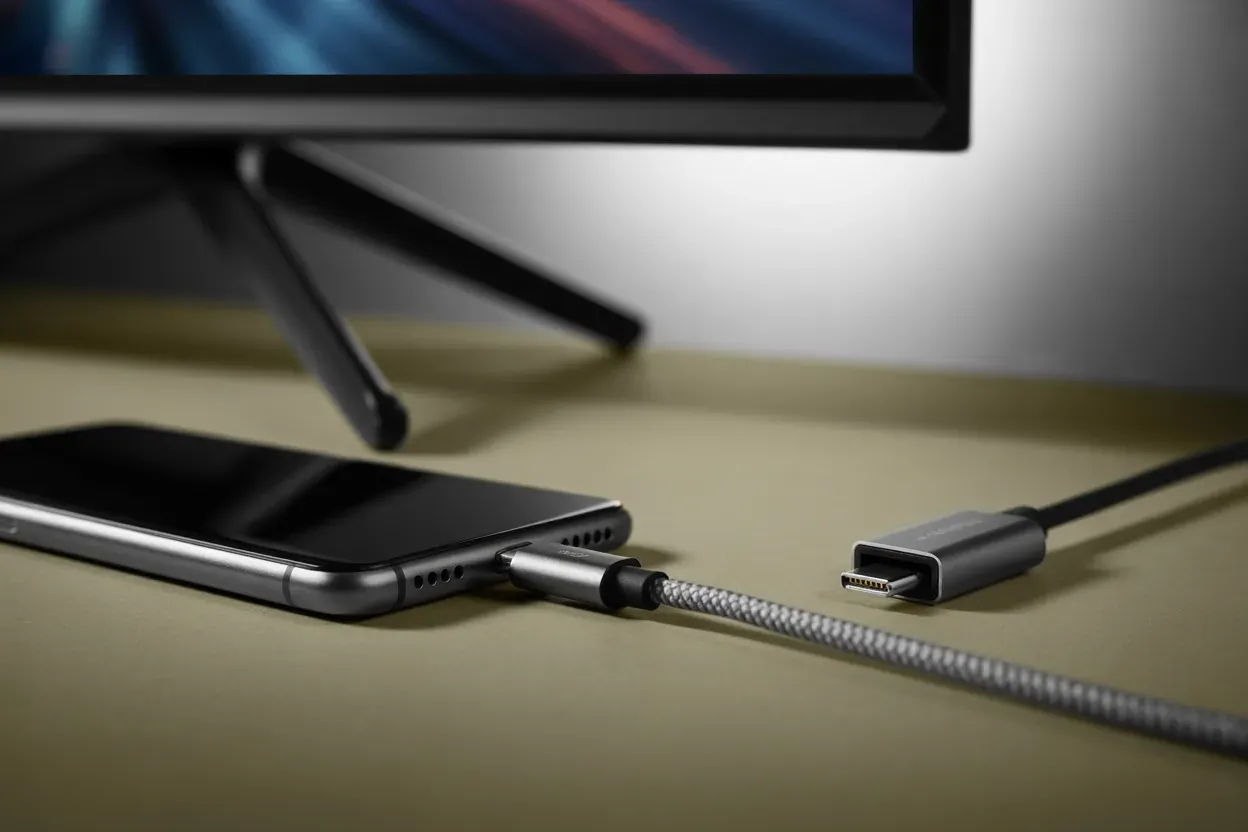
Варто пам’ятати про суттєві функціональні обмеження цього застарілого методу: ви не зможете вивести на екран інтерфейс мобільної гри або динамічну сторінку у браузері. Робота ведеться виключно з готовими медіафайлами. Для стабільної роботи без затримок критично важливо мати якісний маршрутизатор, оскільки передача важких відеофайлів створює значне навантаження на мережу.
Додатки від виробників телевізорів
Провідні світові виробники електроніки розробляють власне програмне забезпечення, щоб зробити взаємодію між гаджетами всередині бренду максимально безшовною. Ці додатки часто виходять далеко за рамки простої трансляції зображення, перетворюючи смартфон на повноцінний центр керування розумним домом та просунутою мультимедійною системою.
Використання фірмового софту дозволяє активувати специфічні функції, які часто недоступні в універсальних протоколах через обмеження сумісності між різними брендами. Це забезпечує кращу стабільність та доступ до унікальних налаштувань екрана.
Популярні брендові рішення:
- Samsung SmartThings. Дозволяє не лише дублювати екран, а й миттєво передавати звук із телевізора на телефон для нічного перегляду в навушниках.
- LG ThinQ (TV Plus). Забезпечує зручну навігацію по файловій системі смартфона та дозволяє використовувати екран гаджета як тачпад для курсора.
- Panasonic TV Remote. Містить інструменти для професійного калібрування кольору та яскравості зображення безпосередньо під час перегляду відео.
- Sony Video & TV SideView. Пропонує розширений програмний гід та можливість дистанційного запису телепередач на зовнішні жорсткі диски.
Окремої уваги заслуговує інноваційна функція Tap View, реалізована в сучасній екосистемі Samsung. Вона дозволяє розпочати трансляцію фото чи відео одним легким фізичним дотиком смартфона до рамки телевізора. Це максимально спрощує процес синхронізації для недосвідчених користувачів, повністю позбавляючи їх необхідності блукати в складних меню налаштувань кожного разу.
Вибір оптимального інструменту для виведення зображення диктується наявною апаратною базою та пріоритетністю конкретних завдань. Для динамічного геймінгу або роботи з графікою незамінним залишається стабільне дротове з’єднання через кабель HDMI, що гарантує відсутність затримок. В екосистемі Android найбільш функціональним та енергоефективним є протокол Google Cast, тоді як власникам iPhone варто орієнтуватися на AirPlay. Кінцевий результат завжди залежить від балансу між мобільністю бездротових мереж та бездоганною стабільністю сигналу.






Немає коментарів