

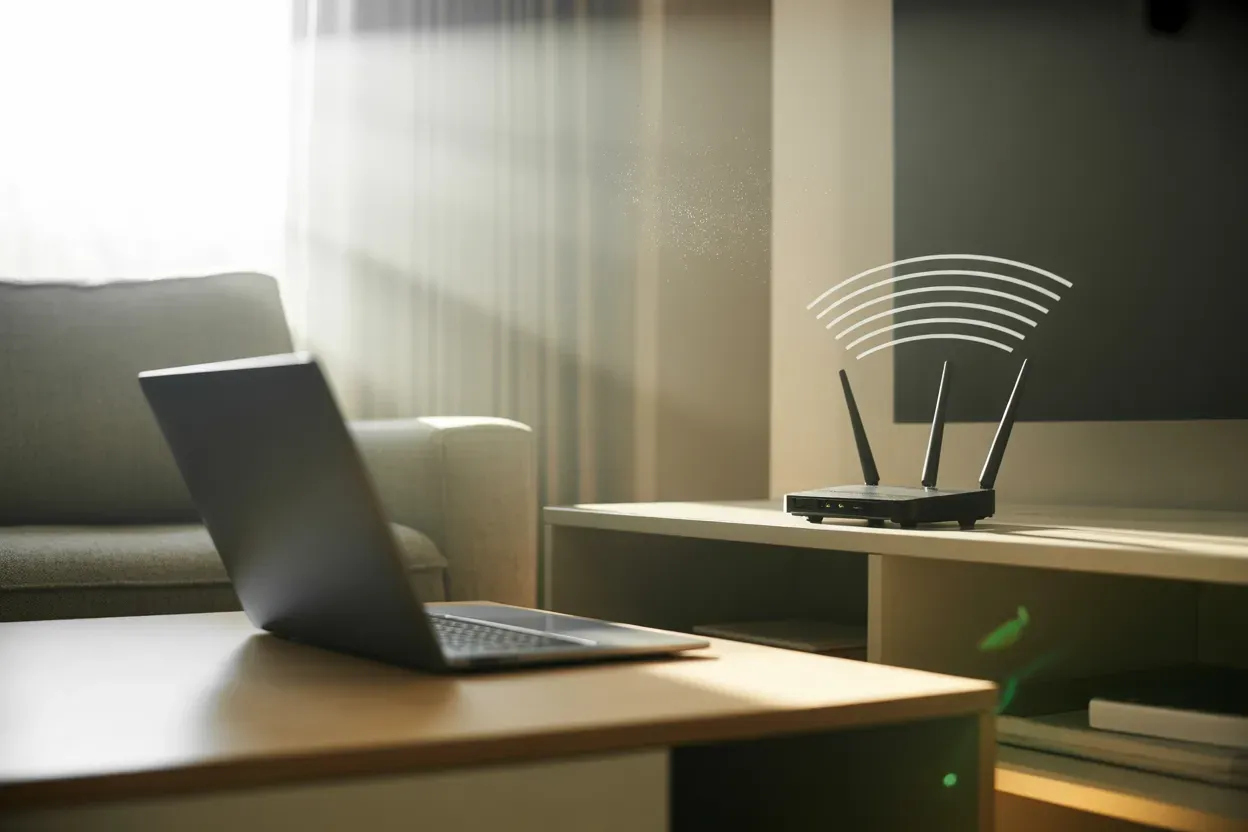
Сучасний лептоп став повноцінним мобільним робочим інструментом завдяки можливостям бездротового зв’язку. Швидка інтеграція пристрою в домашню або офісну мережу є критичною для безперебійного доступу до хмарних сервісів та своєчасного завантаження системних оновлень. Саме Wi-Fi технології дозволяють користувачеві позбутися прив’язки до стаціонарного робочого місця та громіздкої кабельної інфраструктури, забезпечуючи справжню автономність і свободу пересування.
Як активувати бездротовий модуль на рівні заліза та системи
Для початку роботи необхідно переконатися, що адаптер активований фізично. На корпусах багатьох моделей передбачені спеціальні повзунки або кнопки. Якщо їх немає, використовуються функціональні клавіші в поєднанні з Fn (зазвичай це F2, F12 або клавіша із зображенням антени). Після фізичної активації слід перевірити стан програмного перемикача в налаштуваннях операційної системи, щоб переконатися, що модуль задіяний програмно.
Індикація та режими роботи:
- Колір світлодіода. Синій або білий колір зазвичай сигналізує про готовність модуля до роботи, тоді як помаранчевий вказує на його вимкнений стан.
- Режим польоту. Ця функція повністю блокує всі радіосигнали, тому її потрібно обов’язково вимкнути для відновлення зв’язку.
- Статус у треї. Значок мережі відображає поточний стан активності адаптера в реальному часі.
Особливу увагу варто приділити системним повідомленням. Якщо індикатор не світиться, а програмні методи не допомагають, можливо, адаптер заблокований у диспетчері пристроїв або потребує оновлення мікропосту за замовчуванням.
Підключення до мережі через системний трей Windows
Процес вибору доступної точки доступу починається з пошуку піктограми «Глобус» або «Радіохвилі» у правому нижньому куті екрана. Це системний трей, де зосереджені всі засоби керування мережевими з’єднаннями. Натиснувши на іконку, користувач отримує доступ до панелі швидких налаштувань, де відображаються всі доступні в радіусі дії мережі.
Порядок авторизації в мережі:
- Відкриття списку. Натисніть на значок Wi-Fi для розгортання переліку доступних з’єднань.
- Вибір SSID. Знайдіть у списку назву своєї мережі та клікніть по ній.
- Автоматичне підключення. Позначте галочкою відповідний пункт, щоб ноутбук з’єднувався з цією точкою самостійно в майбутньому.
- Введення ключа. Введіть пароль безпеки у вікні, що з’явилося.
- Підтвердження. Натисніть кнопку підключення для завершення процедури.
Під час авторизації система автоматично запитує технічні параметри шифрування, такі як WPA2 або WPA3. Після введення пароля відбувається процедура підтвердження автентичності пристрою. Якщо все виконано вірно, ноутбук отримає IP-адресу та стане повноправним учасником домашньої або робочої групи з доступом до інтернету.
Налаштування бездротового з’єднання на macOS
Власники пристроїв Apple використовують рядок меню або Пункт керування для швидкої активації модуля. Система автоматично сканує простір і пропонує найбільш стабільні варіанти для підключення. Для керування пріоритетністю мереж необхідно перейти в системні параметри, де можна вручну відсортувати список відомих точок доступу.
| Параметр підключення | Опис характеристики | Значення для користувача |
|---|---|---|
| Назва мережі (SSID) | Унікальний ідентифікатор точки | Дозволяє розпізнати свою мережу |
| Рівень сигналу | Потужність радіосигналу | Визначає стабільність та швидкість |
| Тип безпеки | Протокол шифрування даних | Гарантує захист від перехоплення |
Після першого введення пароля система пропонує інтеграцію з в’язкою ключів (Keychain). Це дозволяє безпечно зберігати облікові дані та миттєво з’єднуватися з мережею при її повторному виявленні, позбавляючи користувача необхідності щоразу вводити довгі ключі доступу вручну.
Робота з прихованими точками доступу
Деякі мережі з міркувань безпеки не транслюють свою назву (SSID) у загальному списку, що потребує спеціальної методики підключення. Для встановлення зв’язку користувач повинен знати точне ім’я мережі та заздалегідь визначений протокол захисту. Всі дані вводяться вручну в розділі «Керування відомими мережами» операційної системи.
«Стандарти безпеки для прихованих мереж вимагають повної ідентифікації клієнтського обладнання перед початком обміну трафіком, що мінімізує ризики несанкціонованого проникнення».
Важливо дотримуватися правильного регістру символів при написанні назви мережі, оскільки для системи «Home_Network» та «home_network» — це два різні ідентифікатори. При першому ручному введенні ноутбук надсилає спеціальний запит роутеру, і після успішної автентифікації механізм взаємодії стає таким самим, як і зі звичайними мережами.
Швидка активація через технологію WPS
Технологія WPS дозволяє суттєво спростити процес з’єднання, уникаючи ручного введення довгих і складних паролів. Це особливо зручно, коли потрібно швидко підключити новий пристрій до домашнього маршрутизатора. Достатньо натиснути відповідну фізичну кнопку на корпусі роутера, а потім вибрати опцію WPS в інтерфейсі ноутбука.
Після активації функції відкривається часове вікно, яке зазвичай триває до 120 секунд. Протягом цього часу пристрої проводять взаємну синхронізацію та обмінюються ключами безпеки. Користувачеві не потрібно виконувати жодних додаткових дій, оскільки налаштування відбуваються в автоматичному режимі.
Існує також альтернативний метод використання цієї технології через спеціальний PIN-код. Цей восьмизначний цифровий комбінатор зазвичай вказується на наклейці на нижній частині роутера або в його панелі керування. Ввівши цей код у відповідне поле на лептопі, можна встановити захищений зв’язок без використання фізичної кнопки.
Використання зовнішніх мережевих адаптерів через USB
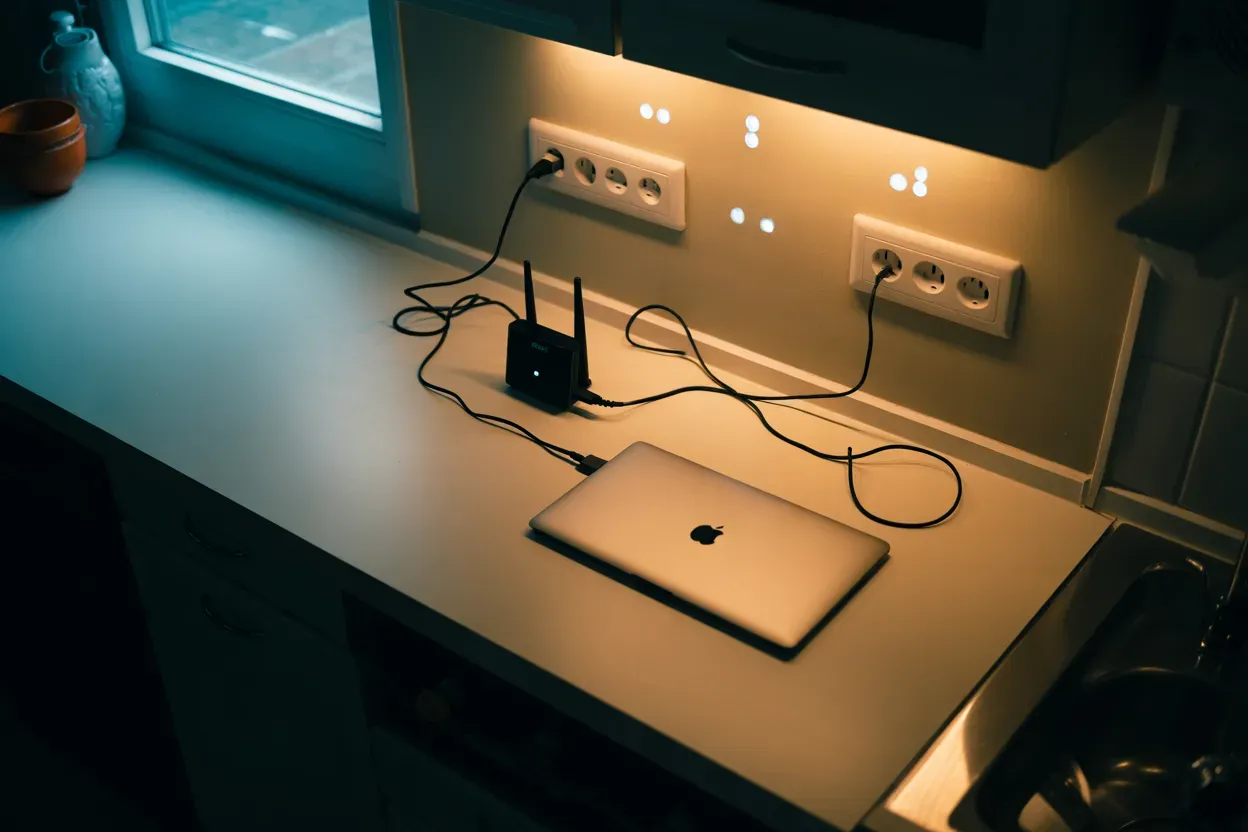
Якщо вбудована плата лептопа вийшла з ладу або застаріла і не підтримує високі швидкості, раціональним рішенням стане використання знімних USB-модулів. Сучасні системи розпізнають такі пристрої за принципом Plug and Play, автоматично встановлюючи необхідні драйвери. У складніших випадках програмне забезпечення інсталюється з носія, що йде в комплекті.
Користувач може самостійно налаштувати пріоритетний частотний діапазон (2.4 ГГц або 5 ГГц) у властивостях адаптера. Це дозволяє уникнути перешкод від побутової техніки або сусідніх роутерів, забезпечуючи більш чистий канал зв’язку та стабільну швидкість завантаження даних.
Технічні переваги зовнішніх модулів:
- Сучасні стандарти. Підтримка найновішого протоколу 802.11ax для максимальної пропускної здатності.
- Зовнішні антени. Наявність потужних антен забезпечує набагато кращий прийом сигналу на великій відстані.
- Швидка заміна. Можливість миттєвого оновлення апаратної частини без необхідності розбирання корпусу пристрою.
- Універсальність. Можливість використання одного адаптера на різних комп’ютерах за потреби.
Успішне підключення ноутбука до Wi-Fi є результатом поєднання справної апаратної частини, актуальних драйверів та вірних параметрів авторизації. Вибір методу з’єднання безпосередньо залежить від конфігурації безпеки роутера та технічних можливостей самого комп’ютера. Злагоджена робота всіх ланок гарантує безперебійний обмін даними незалежно від обраного способу активації.








Немає коментарів