

Трансформація сучасного планшета на повноцінне робоче місце стає критичною необхідністю для користувачів, які прагнуть максимальної продуктивності поза межами офісу. Хоча сенсорний інтерфейс ідеально підходить для споживання контенту, він часто поступається в точності при професійній взаємодії зі складними структурами. Використання мишки радикально спрощує маніпуляції у великих таблицях Google Sheets, редагування об’ємних текстових документів та роботу в графічних редакторах типу Canva, де міліметрова точність позиціонування курсора дозволяє уникати помилок.
Завдяки зовнішньому маніпулятору планшет перетворюється з мобільного гаджета на компактний інструмент, здатний повноцінно замінити лептоп у багатьох сценаріях. Це дозволяє користувачеві ефективніше виконувати робочі завдання, не прив’язуючись до стаціонарного комп’ютера чи важкого ноутбука під час подорожей чи ділових зустрічей.
Бездротова синхронізація через Bluetooth
Сучасні технології дозволяють створити стабільну пару між периферійним пристроєм та планшетним комп’ютером без використання будь-яких фізичних кабелів чи громіздких перехідників. Цей метод є найбільш раціональним для користувачів, які цінують мобільність, оскільки він залишає зарядний порт вільним. Процес починається з активації режиму виявлення на мишці — зазвичай це утримання спеціальної кнопки на нижній панелі до моменту, поки світловий індикатор не почне часто блимати.
Після активації необхідно перейти в системне меню планшета, де в розділі бездротових мереж пристрій просканує ефір і відобразить назву вашого аксесуара в списку доступного обладнання для створення пари. Це найшвидший спосіб організувати робочий простір без зайвих дротів.
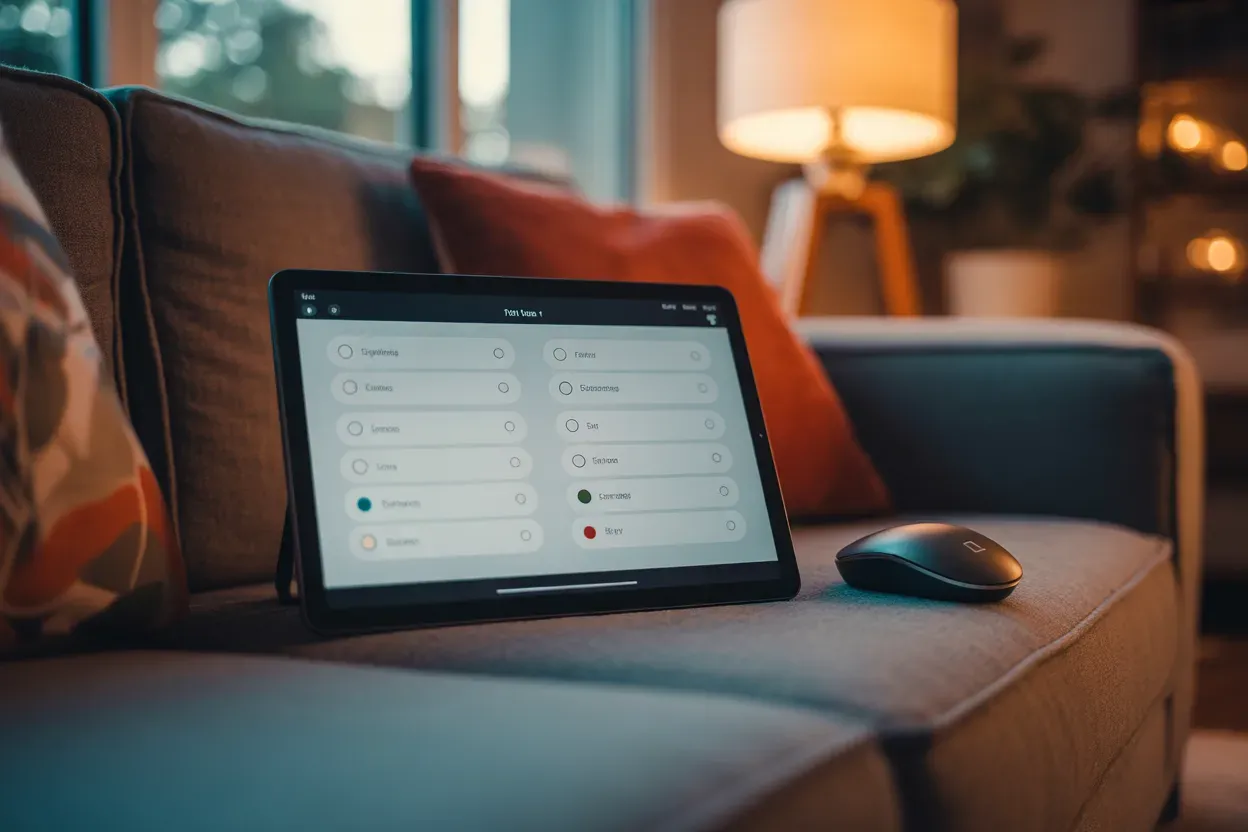
Алгоритм підключення через Bluetooth:
- Активація модуля. Зайдіть у налаштування планшета, виберіть пункт «Підключені пристрої» або «Bluetooth» і переведіть тумблер у положення «Увімкнено».
- Режим сполучення. Переведіть мишку в стан пошуку, щоб її радіосигнал став видимим для операційної системи Android або iPadOS.
- Вибір пристрою. Натисніть на назву мишки, яка з’явилася в переліку знайдених об’єктів на екрані планшета.
- Підтвердження запиту. Схваліть запит на створення пари, який з’явиться у спливаючому вікні для завершення процесу синхронізації.
- Введення коду. Якщо система вимагає пароль, спробуйте стандартні комбінації 0000 або 1234, хоча більшість сучасних моделей підключаються автоматично.
Дротове з’єднання за технологією OTG
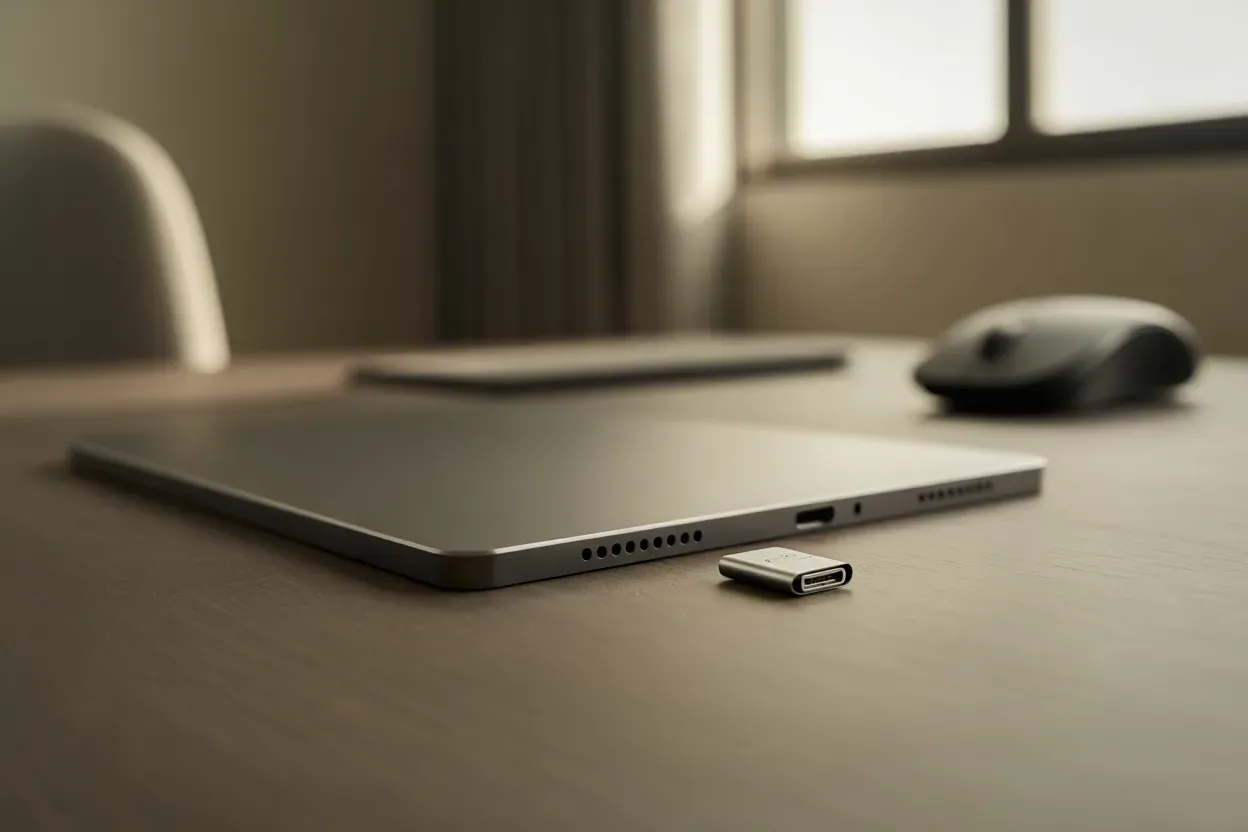
Технологія On-The-Go (OTG) відкриває можливість використовувати планшет як хост-пристрій, до якого можна підключати стандартні USB-аксесуари. Для реалізації цього сценарію необхідний спеціальний адаптер, який з одного боку має штекер під роз’єм планшета (USB Type-C або застарілий Micro-USB), а з іншого — повнорозмірний порт USB-A. Після фізичного з’єднання мишки через такий перехідник система миттєво розпізнає маніпулятор без встановлення додаткових драйверів. Це найбільш надійний метод для тих, хто працює в умовах великої кількості радіоперешкод, де бездротовий сигнал може перериватися.
Слід зауважити, що не всі бюджетні моделі планшетів підтримують стандарт OTG на апаратному рівні, тому перед придбанням перехідника необхідно перевірити технічні специфікації порту конкретної моделі, щоб переконатися в наявності живлення на вихідному роз’ємі. Використання кабелю гарантує відсутність затримок у відгуку курсора.
Робота через радіочастотний ресивер
Використання мишок, що функціонують на частоті 2.4 ГГц, вимагає наявності компактного USB-приймача, який зазвичай іде в комплекті з пристроєм. Оскільки планшети не мають інтегрованих повнорозмірних портів, для такого підключення обов’язково знадобиться OTG-адаптер або сучасний хаб. Головна перевага цього методу полягає в реалізації принципу Plug-and-Play: як тільки ресивер потрапляє в порт, курсор з’являється на екрані без необхідності блукати по меню налаштувань чи підтверджувати цифрові коди.
Радіочастотне з’єднання забезпечує вищу стабільність сигналу та меншу затримку відгуку в порівнянні з класичним Bluetooth, що особливо помітно при швидкому скролінгу довгих веб-сторінок або в динамічних іграх. Проте варто враховувати, що USB-донгл постійно споживає енергію від акумулятора планшета для підтримки зв’язку з мишкою, тому при тривалій роботі рівень заряду гаджета може знижуватися швидше, ніж зазвичай. Такий варіант ідеально підходить для стаціонарної роботи за столом.
Особливості радіочастотного методу:
- Миттєвий старт. Відсутність етапу програмного пошуку та реєстрації пристрою в системі.
- Живлення ресивера. Постійний відбір енергії від батареї планшета через OTG-перехідник.
- Стабільність каналу. Мінімальний ризик розриву зв’язку в місцях скупчення інших Bluetooth-гаджетів.
- Фізичне навантаження. Необхідність постійного підключення перехідника, що робить конструкцію менш компактною.
Налаштування в Android та iPadOS
Операційні системи по-різному інтерпретують команди від зовнішньої миші, що зумовлено їхньою початковою архітектурою. В Android курсор з’являється у вигляді класичної стрілки, а логіка керування майже ідентична десктопним версіям Windows. В iPadOS розробники пішли іншим шляхом, зробивши покажчик у формі напівпрозорого кола, яке імітує дотик людського пальця. Це коло динамічно змінює свою форму залежно від об’єкта, на який воно наведено, перетворюючись на рамку навколо кнопок або лінію для виділення тексту.
Для користувачів застарілих версій iPadOS або тих, хто використовує специфічні моделі маніпуляторів, критично важливо знати про функцію AssistiveTouch. Якщо курсор не з’явився автоматично після підключення, необхідно перейти в «Параметри», вибрати «Доступність», далі «Дотик» і активувати відповідний перемикач. Тільки після цього система розблокує можливість візуалізації покажчика та дозволить призначати додаткові дії на праву кнопку миші або коліщатко прокрутки.
Налаштування чутливості та швидкості переміщення курсора також відрізняються залежно від платформи. В Android ці параметри зазвичай знаходяться в глибині розділу «Мова та введення», тоді як Apple винесла їх у підрозділ «Трекпад і миша», який з’являється в меню лише після фактичного підключення аксесуара.
Порівняння параметрів систем:
| Параметр | Android | iPadOS |
|---|---|---|
| Вигляд курсора | Класична стрілка | Кругла пляма (імітація дотику) |
| Зміна швидкості | У розділі «Мова та введення» | У розділі «Основні — Трекпад і миша» |
| Додаткові кнопки | Працюють як «Назад» або «Меню» | Можливість кастомізації через швидкі команди |
| Скролінг | Вертикальний та горизонтальний | Підтримка жестів прокрутки Apple |
Використання багатопортових хабів
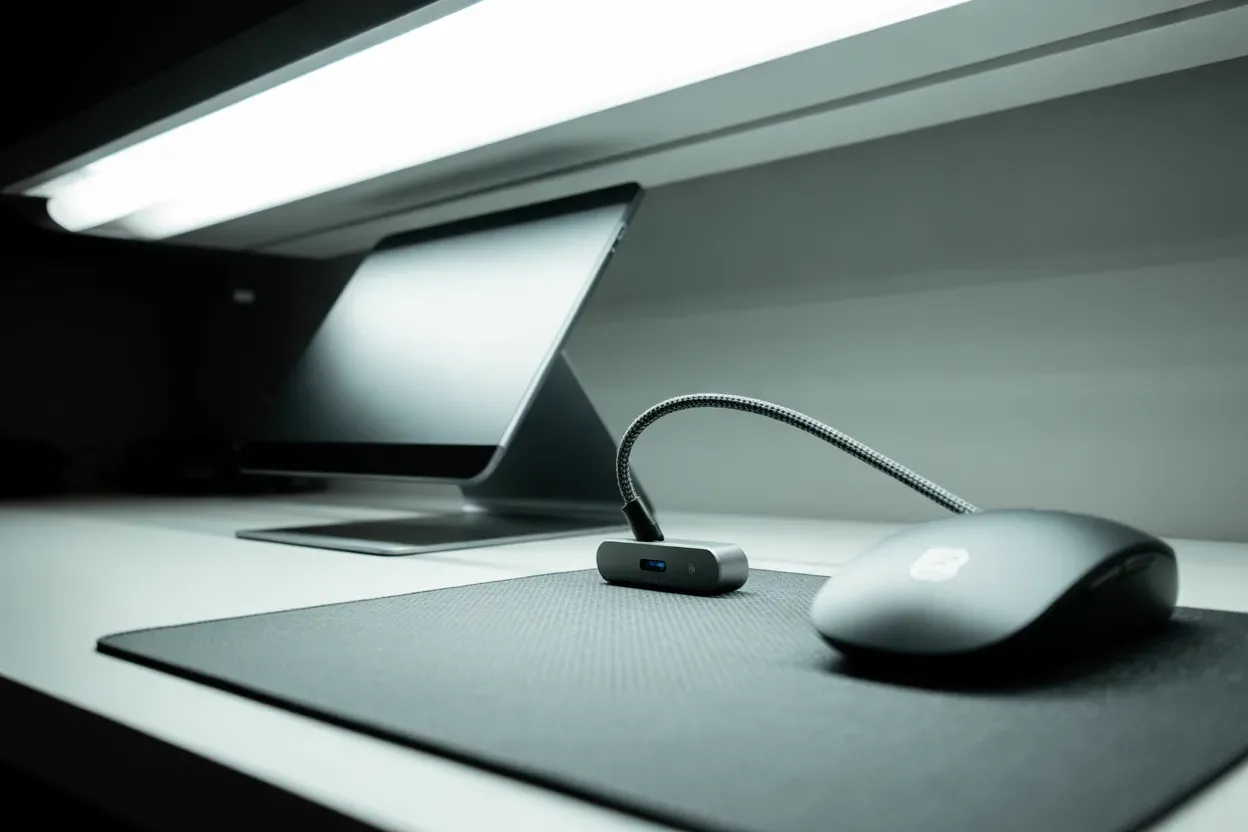
Якщо одного маніпулятора недостатньо для ваших завдань, оптимальним рішенням стане використання активного або пасивного USB-концентратора. Це дозволяє перетворити єдиний порт планшета на цілу станцію, де одночасно працюють мишка, механічна клавіатура та зовнішній SSD-накопичувач. При виборі хаба варто звертати увагу на моделі з підтримкою технології Power Delivery (PD).
Хаби з наскрізною зарядкою дозволяють підключити кабель живлення безпосередньо до концентратора, завдяки чому планшет заряджається одночасно з використанням усієї підключеної периферії. Це усуває головну проблему мобільної роботи — швидке вичерпання ресурсу акумулятора при живленні зовнішніх пристроїв. Пасивні хаби без зовнішнього живлення можуть не впоратися з енергоємними накопичувачами, що призведе до нестабільної роботи мишки.
Якість з’єднувальних кабелів відіграє вирішальну роль у відсутності затримок при передачі сигналу від маніпулятора до екрана. Дешеві перехідники часто мають погане екранування, що створює перешкоди для курсора, змушуючи його «стрибати» по робочому столу. Використання сертифікованих хабів гарантує стабільну частоту опитування сенсора миші, що критично для дизайнерів та монтажерів відео.
Різниця між простим USB-портом та повноцінною док-станцією полягає в кількості доступних інтерфейсів та стабільності напруги. Док-станції часто мають власні блоки живлення, що дозволяє підключати навіть повнорозмірні монітори через HDMI одночасно з мишкою. Це створює стаціонарне робоче місце, де планшет виступає лише обчислювальним ядром.
Специфіка енергоспоживання
Підключення будь-якої периферії неминуче впливає на тривалість автономної роботи планшета, але ступінь цього впливу залежить від типу з’єднання. Дротові миші, підключені через OTG, отримують живлення безпосередньо від порту гаджета, що створює постійне навантаження на його батарею. У випадку з Bluetooth-аксесуарами ситуація інша: вони мають власні акумулятори або батарейки, тому витрачають енергію планшета лише на підтримку роботи самого бездротового модуля зв’язку.
Сучасні протоколи Bluetooth Low Energy (BLE) мінімізують витрати заряду, дозволяючи аксесуарам працювати місяцями на одному елементі живлення. Планшет при цьому витрачає лише декілька відсотків додаткової енергії за годину роботи. Проте радіочастотні моделі з USB-ресивером споживають значно більше, оскільки порт постійно перебуває в активному стані для обміну даними, що може скоротити час роботи планшета на 10–15% залежно від інтенсивності використання.
Фактори впливу на автономність:
- Тип сенсора. Ігрові миші з високим DPI споживають більше енергії через часте опитування положення.
- Підсвітка. Наявність RGB-елементів на маніпуляторі значно прискорює розрядку, якщо пристрій живиться через кабель.
- Версія Bluetooth. Нові стандарти (5.0 і вище) є набагато енергоефективнішими за старі версії 4.2.
- Режим сну. Здатність мишки автоматично вимикатися при бездіяльності зберігає заряд обох пристроїв.
Після завершення робочої сесії вкрай важливо фізично вимикати бездротову мишку за допомогою тумблера на корпусі. Навіть у режимі очікування вона продовжує «опитувати» планшет, не даючи його системі повністю перейти в режим глибокого енергозбереження. Це просте правило дозволяє значно подовжити життєвий цикл акумуляторів.
Підключення маніпулятора докорінно змінює модель взаємодії з інтерфейсом, перетворюючи планшет із пристрою для розваг на серйозний професійний інструмент. Можливість виділяти дрібний текст, перетягувати елементи між вікнами та використовувати контекстне меню правою кнопкою миші робить мобільну ОС максимально наближеною до десктопного досвіду. Вибір конкретного способу підключення — будь то елегантний Bluetooth чи надійний OTG-кабель — залежить виключно від ваших вимог до мобільності, але в кожному разі цей крок значно розширює функціональні межі вашого гаджета.








Немає коментарів