

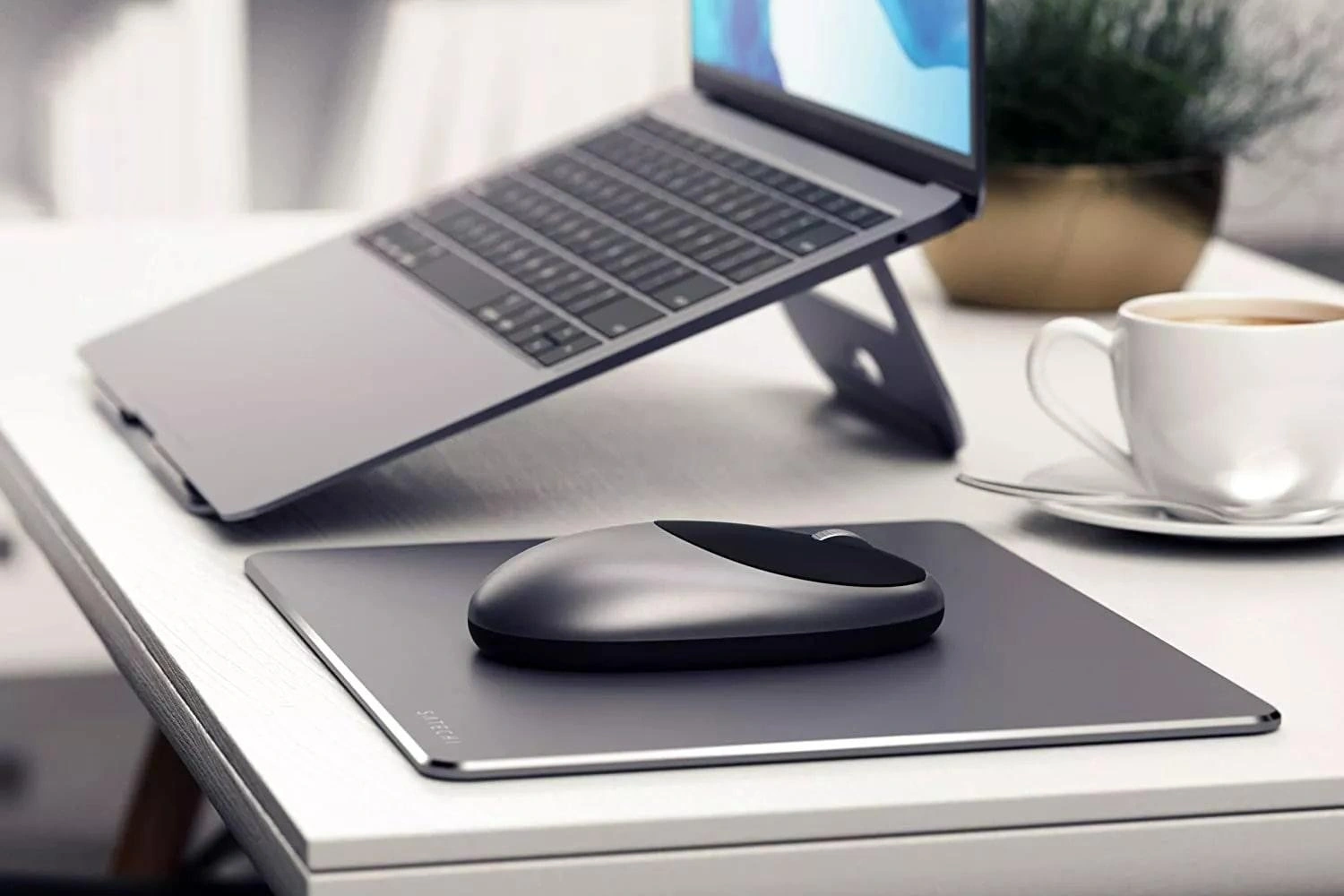
Сучасний перехід на безпровідні маніпулятори є логічним кроком для користувачів, які прагнуть позбутися зайвих дротів та підвищити мобільність робочого місця. Використання такої миші значно покращує ергономіку, дозволяючи вільно організувати простір без прив’язки до довжини кабелю. Однак для забезпечення стабільної роботи без затримок важливо розуміти технічні відмінності між основними типами з’єднання. Правильний вибір методу підключення гарантує комфортну експлуатацію.
Основні технології бездротового зв’язку
Радіочастотний метод на базі каналу 2.4 ГГц залишається популярним рішенням завдяки надійності. З’єднання встановлюється через USB-ресивер, який вставляється у порт ноутбука. Така технологія забезпечує стабільний сигнал на відстані до 10 метрів, мінімізуючи вплив сторонніх завад. Вона ідеально підходить для офісної роботи, забезпечуючи швидку синхронізацію пристроїв без складного налаштування програмного середовища лептопа.
| Характеристика | Радіоканал 2.4 ГГц |
|---|---|
| Енергоспоживання | Середнє |
| Швидкість відгуку | Висока |
| Потреба в портах | Потрібен USB-A |
Технологія Bluetooth дозволяє підключити маніпулятор безпосередньо до вбудованого модуля ноутбука. Це звільняє порти для іншої периферії та забезпечує універсальність використання даного аксесуара.
Для власників сучасних ультрабуків, де кількість роз’ємів обмежена, Bluetooth стає критично важливим стандартом. Відсутність потреби у додаткових перехідниках робить робоче місце охайнішим, а процес підключення — швидшим. Сучасні протоколи забезпечують енергоефективність, що дозволяє миші працювати довше від одного заряду. Крім того, більшість таких моделей підтримують швидке перемикання між кількома гаджетами.
Елементи живлення та підготовка пристрою
Перш ніж почати процес сполучення, необхідно переконатися в наявності живлення. Миші використовують змінні батарейки AA/AAA або вбудований акумулятор. Якщо пристрій новий, видаліть транспортувальну плівку з сенсора та перевірте наявність захисної вставки у батарейному відсіку. Правильна полярність при встановленні елементів живлення є критично важливою для стабільного старту пристрою на лептопі.
Послідовність підготовки маніпулятора:
- Відкриття кришки. Знайдіть засувку або магнітну панель на нижній чи верхній частині корпусу.
- Встановлення батарейок. Вставте елементи живлення, суворо дотримуючись маркування плюс і мінус.
- Активація живлення. Переведіть тумблер на дні миші у положення On, після чого має засвітитися світлодіод.
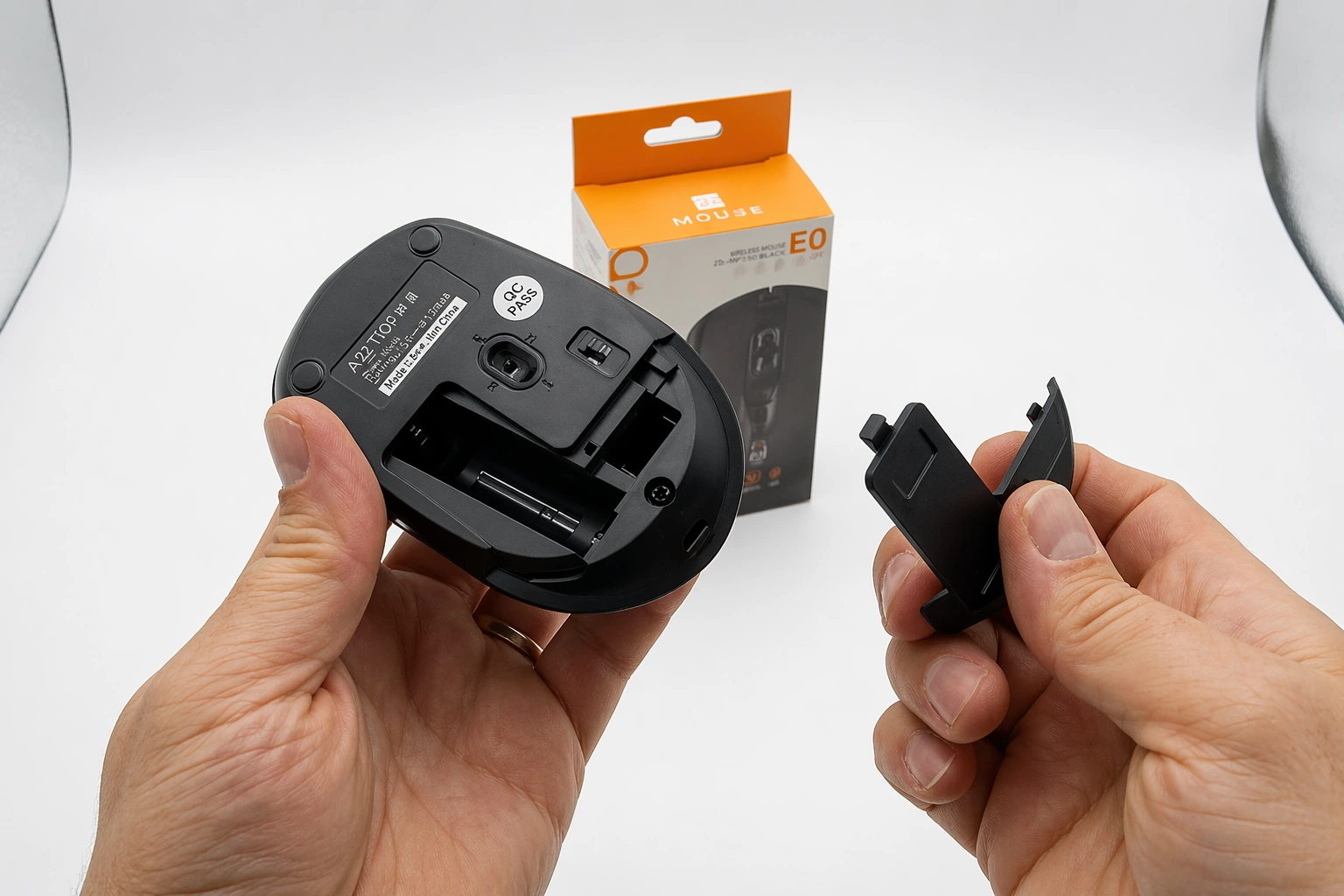
Світлова індикація допомагає визначити стан пристрою. Після увімкнення індикатор може блимати певним кольором, що свідчить про готовність до пошуку сигналу. У деяких моделях світлодіод горить постійно кілька секунд, сигналізуючи про достатній рівень заряду. Якщо лампа блимає червоним, це вказує на необхідність заміни батарейок або зарядки акумулятора. Важливо дочекатися стабільного сигналу перед початком використання пристрою на вашому ноутбуці.
Деякі моделі мишей мають спеціальну кнопку або перемикач режимів на нижній панелі. Це дозволяє вибирати між радіоканалом 2.4 ГГц та Bluetooth-з’єднанням.
Алгоритм підключення через USB-адаптер
Підключення через USB-адаптер базується на технології Plug-and-Play, що дозволяє пристрою працювати відразу після встановлення ресивера. Вам потрібно вставити компактний донгл у вільний порт USB-A ноутбука. Якщо ваш лептоп оснащений лише роз’ємами Type-C, використовуйте відповідний перехідник. Після фізичного контакту операційна система автоматично розпочне процес ідентифікації обладнання та встановлення стандартного HID-драйвера, що зазвичай займає лише кілька секунд для активації курсора.
Етапи з’єднання через радіоканал:
- Вставте USB-адаптер у вільний роз’єм лептопа.
- Зачекайте появу системного сповіщення про готовність пристрою.
- Перевірте рух курсора на екрані вашого монітора.
Технологія Unifying від деяких брендів дозволяє використовувати один мініатюрний USB-адаптер для одночасного підключення до шести сумісних бездротових пристроїв, включаючи клавіатури та трекпади.
Сучасні радіочастотні миші працюють на фіксованих частотах, які автоматично підхоплюються адаптером при увімкненні. Це виключає конфлікти з іншими бездротовими пристроями в приміщенні. Синхронізація відбувається миттєво без участі користувача в налаштуваннях, забезпечуючи надійний зв’язок між ресивером та сенсором миші.
Швидка перевірка працездатності полягає у плавному переміщенні маніпулятора по робочій поверхні.
Налаштування Bluetooth-з’єднання в Windows
Для налаштування з’єднання без адаптерів у Windows необхідно звернутися до системних параметрів. Спершу відкрийте меню «Пуск» та перейдіть до розділу «Налаштування». Далі оберіть пункт «Bluetooth та пристрої». Це основний центр керування бездротовою периферією, де можна додавати нові аксесуари та відстежувати заряд. Переконайтеся, що головний перемикач Bluetooth на ноутбуці активований і система готова до пошуку нових гаджетів. Це початковий етап для успішної синхронізації миші.
Покрокова активація Bluetooth:
- Увімкніть модуль Bluetooth у налаштуваннях ноутбука.
- Натисніть кнопку «Додати пристрій» у верхній частині вікна.
- Оберіть перший пункт «Bluetooth» для пошуку мишей та клавіатур.
На мишці потрібно активувати режим сполучення. Це робиться довгим утриманням кнопки живлення або клавіші Connect до моменту, поки індикатор не почне швидко блимати. Це сигнал для системи, що маніпулятор готовий.
Після переходу в режим пошуку назва миші має з’явитися у списку пристроїв на екрані ноутбука. Клацніть на модель, щоб почати процес синхронізації. Система Windows автоматично обміняється ключами безпеки. У деяких випадках може з’явитися запит на підтвердження коду, але для мишок цей етап проходить у фоновому режимі. Зачекайте кілька секунд, поки статус зміниться на «Підключено». Після фінального підтвердження кнопкою «Готово» вікно налаштувань можна закривати. Тепер курсор повинен відгукуватися на кожен рух.
Процес завершено, і бездротова миша готова до повноцінної експлуатації в системі без будь-яких обмежень чи дротів.
Особливості підключення до macOS
Користувачі Apple мають пройти аналогічний шлях через власну оболонку системи. Необхідно натиснути на логотип Apple у верхньому куті та перейти до меню «Системні параметри». У бічній панелі слід обрати пункт Bluetooth. Інтерфейс macOS вирізняється мінімалізмом, тому всі активні та доступні аксесуари відображаються в єдиному списку, що спрощує орієнтацію. Переконайтеся, що модуль увімкнено для пошуку сигналу миші.
Алгоритм підключення в macOS:
- Активація Bluetooth. Переведіть вимикач у стан On, якщо він був вимкнений.
- Nearby Devices. Знайдіть назву свого маніпулятора у блоці доступних поблизу пристроїв.
- Натискання Connect. Натисніть кнопку «Підключити» навпроти назви вашої моделі миші.
Система macOS часто автоматично розпізнає брендові миші, пропонуючи встановити додаткові розширення для керування жестами або чутливістю сенсора відразу після першого контакту.
Якщо напрямок руху сторінок здається незвичним, змініть параметр «Звичайне прокручування» (Natural scroll) у налаштуваннях миші, щоб він відповідав вашим звичкам.
Оскільки нові MacBook оснащені лише портами USB-C, для використання радіочастотних мишей з класичним USB-A ресивером знадобиться адаптер або хаб. При виборі такого аксесуара варто звертати увагу на якість екранування, оскільки неякісні перехідники можуть створювати завади на частоті 2.4 ГГц, що призводить до «стрибків» курсора. Рекомендується розміщувати ресивер якомога ближче до маніпулятора для стабільного зв’язку без затримок.
Встановлення спеціалізованого програмного забезпечення
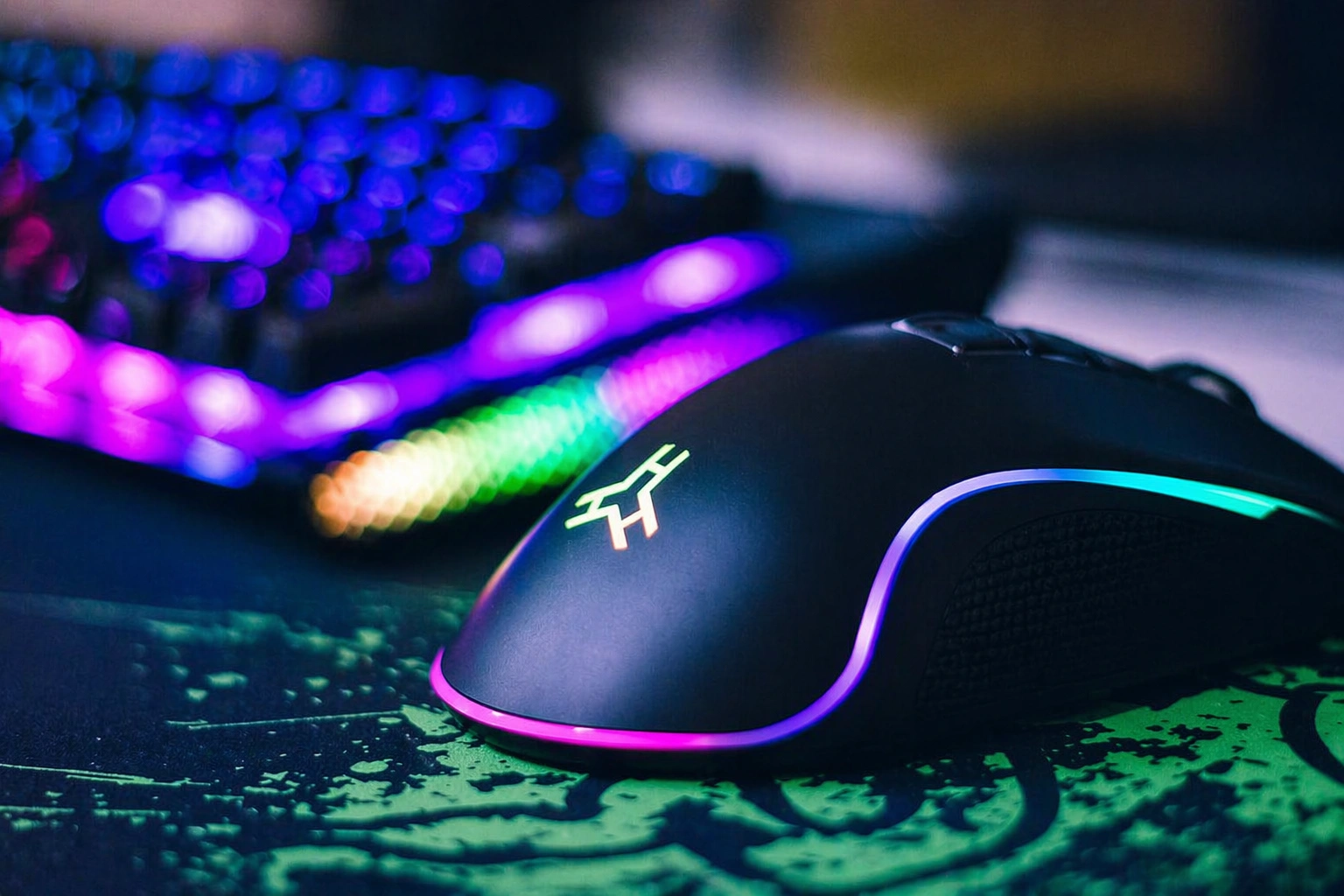
Хоча більшість мишей працюють за стандартом HID, встановлення софту дозволяє розкрити потенціал пристрою. Виробники на кшталт Logitech чи Razer пропонують завантажити утиліти з офіційних сайтів для тонкого налаштування. Це дає змогу персоналізувати маніпулятор під конкретні робочі завдання або ігрові сценарії. Такі програми забезпечують повний контроль над функціями миші.
| Функція | Призначення |
|---|---|
| Регулювання підсвітки | Зміна кольорів та ефектів RGB |
| Програмування макросів | Призначення команд на кнопки |
| Оновлення прошивки | Виправлення помилок зв’язку |
| Енергозбереження | Налаштування режимів сну |
Процес встановлення стандартний: завантажуєте файл, запускаєте його та дотримуєтесь інструкцій. Після запуску програма автоматично знайде мишу. Перевагою є можливість синхронізації профілів у хмарі. Це означає, що налаштування DPI та макроси будуть доступні на будь-якому ноутбуці після входу в акаунт. Також утиліти дозволяють створювати окремі профілі для різних програм, наприклад, один для дизайну, а інший — для серфінгу в браузері. Це значно підвищує загальну продуктивність роботи та зручність використання.
Регулярне оновлення мікропрограми через софт є критично важливим для усунення критичних помилок. Це покращує точність сенсора та забезпечує стабільність бездротового зв’язку в умовах великої кількості перешкод.
Як забезпечити стабільність сигналу
Для ідеальної роботи сенсора критично важливо підібрати правильну робочу поверхню. Хоча сучасні датчики працюють майже на всьому, прозоре скло або дзеркальні поверхні можуть викликати перебої у зчитуванні рухів. Використання якісного килимка забезпечує не тільки точність позиціювання, а й плавне ковзання маніпулятора. Це також захищає тефлонові ніжки миші від передчасного зношування. Стабільність зчитування даних напряму впливає на комфорт роботи.
Джерела потенційних перешкод:
- Металеві предмети. Масивні залізні деталі столу можуть екранувати сигнал між пристроями.
- Мікрохвильові печі. Працююче кухоне обладнання часто створює шум у діапазоні 2.4 ГГц.
- Потужні роутери. Розміщення Wi-Fi маршрутизатора впритул до ноутбука може погіршити зв’язок.
Регулярний догляд за нижньою частиною маніпулятора та лінзою сенсора запобігає накопиченню пилу. Чистота глайдів гарантує мінімальне тертя та відсутність стороннього шуму під час активних рухів.
Оптимальна відстань між ноутбуком та маніпулятором не повинна перевищувати півтора метра для гарантованої відсутності затримок. Навіть якщо стандарт Bluetooth дозволяє працювати на 10 метрах, будь-які фізичні перешкоди на шляху сигналу будуть поступово знижувати швидкість відгуку.
Вибір способу підключення безпосередньо залежить від ваших завдань: радіоканал 2.4 ГГц забезпечує максимальну швидкість для геймінгу, тоді як Bluetooth є ідеальним для офісної роботи на ультрабуках. Незалежно від технології, правильна підготовка пристрою, перевірка живлення та встановлення софту гарантують безперебійну експлуатацію. Відсутність дротів покращує організацію робочого місця, роблячи процес взаємодії комфортним. Уважне налаштування синхронізації дозволяє уникнути проблем та затримок. Це сучасний стандарт зручності для кожного користувача лептопа.








Немає коментарів