


Сучасний цифровий простір вимагає від мережі бездоганної стабільності, адже навіть короткочасні затримки здатні паралізувати віддалену роботу, перервати важливу відеоконференцію або зіпсувати перегляд стрімінгового контенту у надвисокій чіткості. Регулярний моніторинг параметрів з’єднання стає необхідністю для кожного користувача, що прагне переконатися у відповідності реальних показників тим цифрам, які задекларував провайдер у договорі. Якісний інтернет сьогодні — це не просто розваги, а базовий функціональний ресурс для коректного функціонування складних екосистем розумного будинку, хмарних сервісів та стабільного зв’язку із зовнішнім світом у критичні моменти.
Підготовка обладнання до вимірювання швидкості
Точність отриманих даних напряму залежить від того, наскільки “чистим” є канал зв’язку на момент запуску тесту, тому підготовка є критичним етапом діагностики. Будь-які фонові процеси, що використовують мережевий трафік, створюють додаткові перешкоди, які спотворюють фінальні цифри, змушуючи користувача помилково звинувачувати провайдера. Для отримання максимально об’єктивної картини необхідно мінімізувати вплив внутрішніх чинників локальної мережі та операційної системи, що дозволить побачити реальну пропускну здатність вхідної лінії. Навіть робота сучасного антивірусу або автоматичне оновлення компонентів Windows у фоновому режимі здатні поглинати до 30–40% доступного ресурсу, що робить тестування без попереднього налаштування абсолютно неінформативним.
Обов’язкові кроки перед початком тесту:
- Пряме підключення. Під’єднайте мережевий кабель (патч-корд) безпосередньо до LAN-порту вашого комп’ютера або ноутбука, оминаючи роутер, щоб виключити вплив слабкого Wi-Fi сигналу.
- Категорія кабелю. Переконайтеся, що ви використовуєте кабель категорії Cat5e або вище, оскільки застарілі дроти фізично не здатні пропускати потік даних понад 100 Мбіт/с.
- Вимкнення завантажень. Повністю закрийте клієнти типу BitTorrent, Steam, Epic Games Launcher та будь-які інші менеджери завантажень, які можуть активно використовувати канал.
- Оновлення системи. Перевірте, чи не запущено в цей момент автоматичне оновлення операційної системи або баз антивірусного програмного забезпечення.
- Веб-браузер. Закрийте всі зайві вкладки в браузері, особливо ті, де відтворюється відео або працюють інтерактивні вебзастосунки, залишивши лише вікно сервісу для тестування.
- Мережеві сервіси. Вимкніть VPN-сервіси та проксі-сервери, оскільки вони спрямовують трафік через віддалені вузли, що суттєво збільшує затримку та знижує швидкість.
- Перезавантаження. Виконайте повне перезавантаження роутера (якщо тест проводиться через нього) та комп’ютера для очищення кешу мережевої карти та оперативної пам’яті.
Окрему увагу варто приділити самому обладнанню, оскільки навіть справний на вигляд кабель може мати мікротріщини або поганий контакт у конекторі, що призводить до циклічних втрат пакетів. Якщо ви проводите вимірювання через стаціонарний ПК, переконайтеся, що мережева карта підтримує відповідні стандарти швидкості, адже старі гігабітні порти іноді працюють некоректно через застарілі драйвери. Вимкнення енергоощадних режимів у налаштуваннях мережевого адаптера також може позитивно вплинути на стабільність передачі даних під час інтенсивних синтетичних тестів, які створюють пікове навантаження на процесор та мережевий стек системи.
Параметри приймання та передачі даних
Основними показниками, на які звертає увагу користувач, є Download (завантаження) та Upload (відвантаження), що вимірюються у мегабітах за секунду (Мбіт/с). Швидкість завантаження визначає, як швидко дані потрапляють із мережі інтернет на ваш пристрій, що є критичним для перегляду контенту, тоді як швидкість відвантаження відповідає за передачу інформації від вас до сервера. У багатьох мережах, побудованих за технологіями ADSL або VDSL, ці показники є асиметричними — швидкість віддачі значно нижча за швидкість приймання через технічні особливості передачі сигналу мідними парами. Натомість сучасні оптоволоконні мережі (FTTH/GPON) зазвичай пропонують симетричний канал, де обидва параметри ідентичні, що ідеально підходить для стрімінгу та хмарного геймінгу.
Розуміння того, яка швидкість є достатньою для конкретних завдань, дозволяє уникнути зайвих витрат на дорогі тарифні плани, ресурси яких не використовуються повною мірою. Наприклад, для простого перегляду соціальних мереж та читання новин великі потужності не потрібні, проте ситуація кардинально змінюється при переході до споживання медіаконтенту у форматі 4K. Кількість пристроїв, що одночасно підключені до мережі, також має вирішальне значення, адже загальна пропускна здатність каналу розподіляється між усіма активними гаджетами — від смартфонів до розумних телевізорів.
Оптимальні показники швидкості для різних сценаріїв:
| Тип активності користувача | Рекомендована швидкість (Мбіт/с) | Пріоритетний параметр |
|---|---|---|
| Робота з текстом та поштою | до 10 Мбіт/с | Download |
| Відеоконференції та HD-відео | 25 — 50 Мбіт/с | Download / Upload |
| 4K контент та стрімінг | 100+ Мбіт/с | Download |
| Динамічний онлайн-геймінг | 100+ Мбіт/с | Ping / Download |
Показники затримки та стабільності сигналу
Окрім чистої швидкості, критично важливими для комфортної роботи є параметри Ping та Jitter, які визначають час відгуку мережі та рівномірність цього відгуку. Пінгом називають час, за який пакет даних проходить від вашого комп’ютера до сервера і повертається назад, що вимірюється в мілісекундах (мс). Високий пінг робить неможливим комфортний онлайн-геймінг, оскільки дії гравця відображаються із запізненням, а також негативно впливає на якість IP-телефонії, створюючи ефект “розмови з луною” або перекриття голосів. Параметр Jitter показує коливання цього часу затримки: якщо пінг постійно “стрибає”, це свідчить про нестабільність маршруту або перевантаження вузлів провайдера.
Найбільш руйнівним чинником для якості з’єднання є Packet Loss (втрата пакетів), коли частина інформації просто не доходить до місця призначення. У реальному часі це виглядає як завмирання картинки у відеочаті або раптові розриви зв’язку в ігрових сесіях. Для оцінки якості вашого з’єднання варто орієнтуватися на загальноприйняті технічні нормативи, які вважаються стандартом для сучасної інфраструктури в Україні. Ідеальним значенням пінгу для локальних серверів вважається показник нижче 20 мс, тоді як цифри від 20 до 50 мс є цілком прийнятними для більшості завдань. Якщо ж пінг перевищує 100 мс, динамічна взаємодія з сервером стає вкрай складною. Показник Jitter у нормі не повинен виходити за межі 1–5 мс, а втрата пакетів (Packet Loss) в ідеально налаштованій мережі має дорівнювати 0%, що гарантує цілісність переданих даних.
Популярні інструменти для вимірювання характеристик мережі
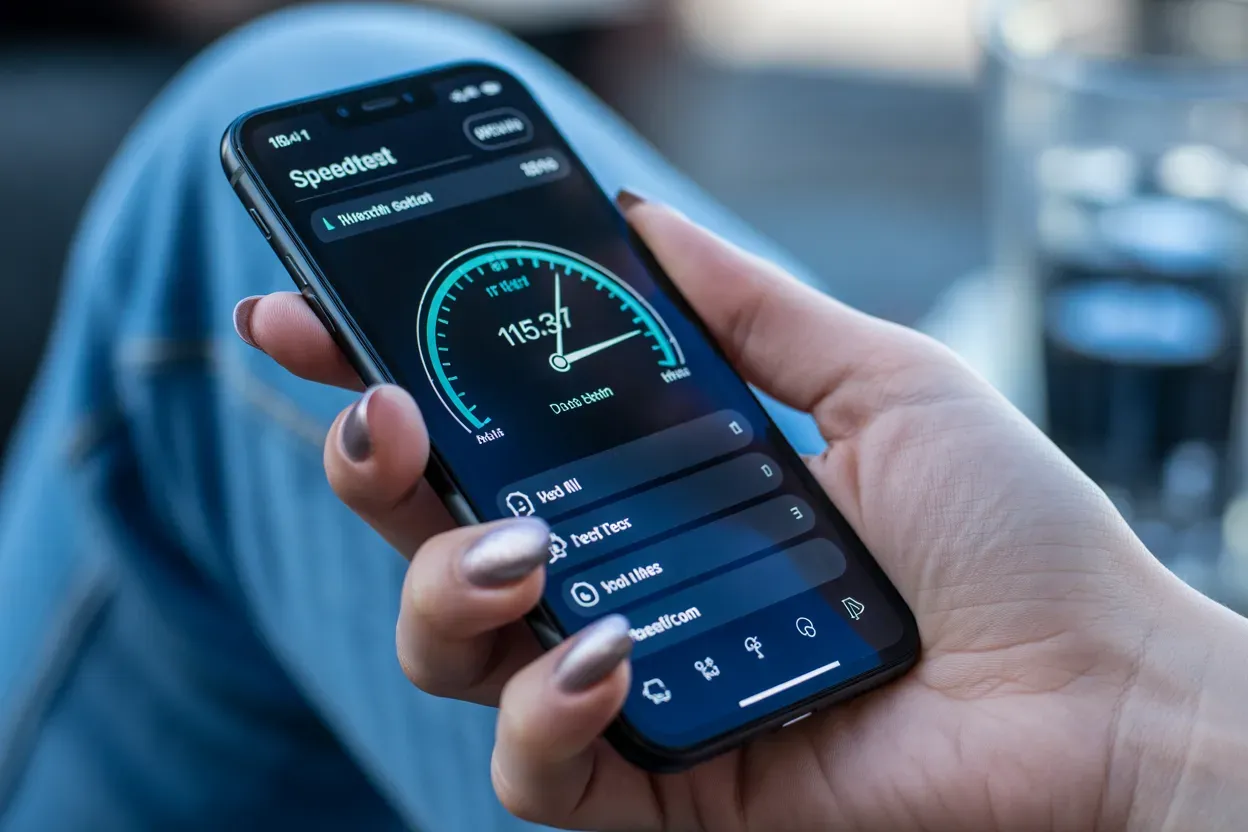
Для перевірки якості інтернету існує велика кількість спеціалізованих сервісів, кожен з яких має свої особливості та цільову аудиторію. Найвідомішим інструментом у світі є Speedtest від Ookla, який володіє величезною мережею серверів по всьому світу, що дозволяє вибрати найближчу точку для тестування. Цей сервіс надає детальні дані про швидкість завантаження, віддачі, пінг та джиттер, а також дозволяє зберігати історію вимірювань для порівняння результатів у динаміці. Гнучкість налаштувань Speedtest дозволяє професіоналам обирати між протоколами TCP та UDP, що важливо для специфічних мережевих завдань.
Якщо ваша основна мета — перевірити, чи потягне інтернет перегляд фільмів у високій якості, варто звернутися до сервісу Fast.com. Цей інструмент розроблений компанією Netflix і працює максимально просто: тестування починається автоматично при переході на сайт, фокусуючись на швидкості завантаження даних саме з серверів стрімінгового гіганта. Більш комплексний підхід пропонує nPerf, який, крім стандартних замірів швидкості, проводить аудит якості серфінгу, імітуючи завантаження популярних вебсторінок та відтворення відео з різною роздільною здатністю, формуючи підсумковий бал якості послуг.
Рекомендації щодо процедури тестування:
- Вибір сервера. Завжди проводьте перший тест на сервері, який пропонується автоматично (зазвичай найближчий до вас), але для об’єктивності спробуйте також сервери у великих містах Європи чи США.
- Кількість підходів. Виконайте 3–5 вимірювань поспіль з інтервалом у кілька хвилин, щоб виключити випадкові короткочасні сплески або просідання швидкості.
- Середнє значення. Розрахуйте середнє арифметичне отриманих показників, оскільки одиничний замір може потрапити на момент пікового навантаження вузла провайдера.
- Час доби. Проводьте тести у різний час — вранці, вдень та у вечірні години пік, щоб побачити, як змінюється якість послуг залежно від загального навантаження на мережу провайдера.
Використання декількох різних сервісів допомагає уникнути ситуації, коли результати викривлені через проблеми на стороні самого тестового сервера. Важливо пам’ятати, що результати на мобільних пристроях через браузер можуть бути дещо нижчими, ніж у спеціалізованих додатках, через обмеження обробки трафіку самим мобільним оглядачем. Тому для максимально точного аналізу на смартфонах краще встановлювати офіційні застосунки від згаданих розробників, які працюють безпосередньо з мережевими протоколами пристрою.
Вплив мережевої інфраструктури на кінцевий результат
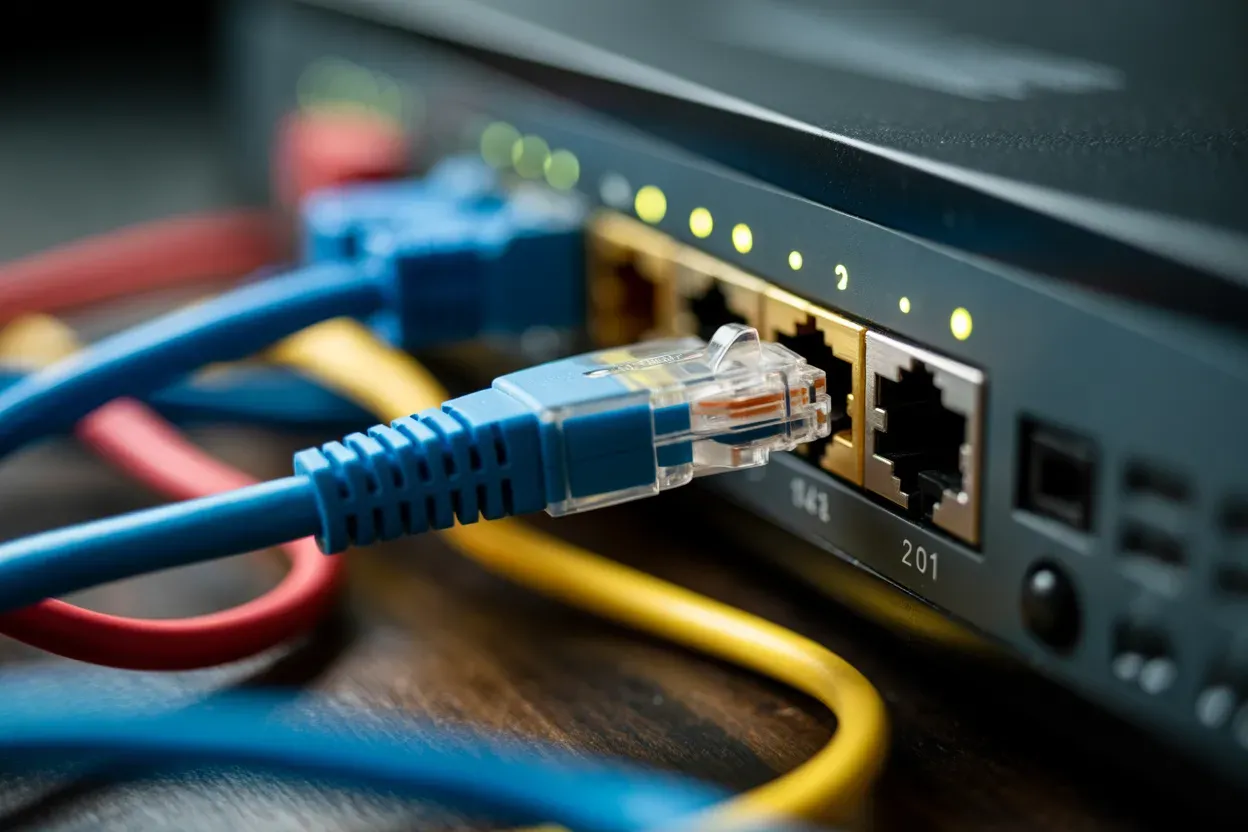
Часто причиною низької швидкості є не провайдер, а застаріле або некоректно налаштоване обладнання всередині приміщення, яке стає “вузьким місцем” усієї системи. Багато бюджетних роутерів минулих років оснащені портами стандарту Fast Ethernet, фізична межа яких становить 100 Мбіт/с, тому навіть при тарифі у 1 Гбіт/с ви ніколи не отримаєте більше сотні. Перехід на обладнання з підтримкою Gigabit Ethernet (1000 Мбіт/с) є базовою умовою для використання сучасних високошвидкісних ліній зв’язку, що особливо актуально для великих міст України.
Окремим фактором виступає технологія бездротового зв’язку, де критичне значення має обрана частота роботи Wi-Fi — 2.4 ГГц або 5 ГГц. Старий стандарт 2.4 ГГц має великий радіус дії, але він надзвичайно перевантажений сигналами сусідських роутерів та завадами від побутової техніки, наприклад, мікрохвильових печей чи Bluetooth-пристроїв. Частота 5 ГГц забезпечує значно вищу швидкість та менше завад, проте її сигнал гірше долає фізичні перешкоди у вигляді бетонних стін або дзеркальних поверхонь, що потребує правильного розміщення точки доступу в центрі квартири.
Якість фізичних з’єднань також не можна ігнорувати, оскільки окислені контакти або перетиснутий кабель суттєво знижують стабільність сигналу та провокують втрату пакетів. Довжина кабелю від роутера до комп’ютера не повинна перевищувати 100 метрів без додаткового підсилення, хоча в межах стандартної квартири це рідко стає проблемою. Проте використання дешевих алюмінієвих кабелів замість мідних може призводити до деградації сигналу навіть на невеликих відстанях, що проявляється у вигляді періодичних падінь швидкості без видимих причин.
Нарешті, варто враховувати кількість одночасно працюючих пристроїв, оскільки кожен з них “відкушує” частину загальної пропускної здатності та створює додаткове навантаження на процесор роутера. Якщо у вашій мережі одночасно працюють два телевізори з 4K-стрімінгом, ігрова консоль та кілька смартфонів, бюджетний маршрутизатор може просто не впоратися з обробкою такої кількості пакетів. У таких випадках швидкість на кожному окремому пристрої буде значно нижчою за заявлену провайдером, хоча сумарно канал може бути завантажений повністю.
Аналіз результатів через командний рядок
Для тих, хто бажає провести більш глибоку діагностику без використання сторонніх вебресурсів, операційні системи Windows та macOS пропонують потужні вбудовані утиліти. Ці інструменти дозволяють не просто виміряти швидкість, а відстежити шлях проходження даних через кожен проміжний вузол (хоп) від вашого пристрою до кінцевого сервера. Це допомагає точно визначити, на чиєму боці виникає затримка: у вашій локальній мережі, на обладнанні провайдера чи вже на магістральних каналах міжнародного зв’язку.
Основные команды для диагностики:
- ping [адреса сайту]. Дозволяє перевірити стабільність зв’язку та час відгуку конкретного ресурсу. Запускає безперервну перевірку, що допомагає виявити періодичні зникнення сигналу протягом тривалого часу.
- tracert [адреса сайту]. Виконує трасування маршруту, показуючи всі сервери, через які проходить запит. Якщо на якомусь із перших кроків пінг різко зростає, проблема локалізована в межах мережі вашого провайдера.
- ipconfig /all. Виводить повну інформацію про мережеві налаштування вашого ПК, допомагаючи перевірити правильність отримання IP-адрес та DNS-серверів.
- pathping. Гібридна команда, яка протягом декількох хвилин збирає статистику втрат пакетів на кожному вузлі маршруту, надаючи максимально детальну технічну картину стану каналу.
Аналізуючи результати трасування, звертайте увагу на перші три вузли — зазвичай це ваш роутер та перші сервери провайдера. Якщо затримка з’являється вже на другому-третьому кроці, це прямий сигнал для звернення до технічної підтримки із наданням скріншотів командного рядка. Використання параметрів на кшталт -n (кількість запитів) дозволяє провести короткий, але інтенсивний тест, який покаже відсоток втрачених пакетів під навантаженням, що є набагато інформативнішим за звичайний одиничний замір у браузері.
Підсумкова якість інтернету завжди визначається найслабшою ланкою у ланцюжку від сервера до вашого екрана, будь то пошкоджений кабель, застарілий роутер або неправильні налаштування софту. Розуміння отриманих цифр та технічних параметрів дозволяє об’єктивно оцінити, чи потребує ваша домашня мережа апаратної модернізації, чи настав час змінити тарифний план на більш потужний. Володіючи цими даними, ви зможете конструктивно спілкуватися з провайдером, вимагаючи виконання технічних зобов’язань на основі реальних вимірювань, що забезпечить стабільну роботу всіх ваших цифрових сервісів.









Немає коментарів