

Сучасний ритм життя вимагає постійного перебування на зв’язку, тому швидка міграція даних між смартфонами стає критично важливою для збереження безперервного доступу до робочих інструментів та особистого архіву. Правильне налаштування профілю є фундаментом, на якому базується подальше використання нового гаджета без втрати важливої інформації чи контактів. Сьогоднішні технології дозволяють практично миттєво переміщувати не тільки список номерів, а й повну цифрову копію системи з усіма налаштуваннями, віджетами та медіафайлами.
Такий підхід гарантує, що користувач зможе почати роботу з новими пристроєм за лічені хвилини, відчуваючи звичний комфорт інтерфейсу та маючи під рукою всі необхідні документи, замітки та паролі. Екосистема Android базується на глибокій інтеграції з хмарними сервісами, де центральну роль відіграє додаток Google One. Цей інструмент автоматично створює резервні копії системи, включаючи встановлені додатки, історію дзвінків та навіть шпалери робочого столу. Для успішної міграції необхідно переконатися, що на старому пристрої активовано функцію резервного копіювання в налаштуваннях розділу «Google».
Автоматична синхронізація через сервіси Google
Важливою умовою є наявність стабільного Wi-Fi з’єднання, оскільки обсяг даних може сягати кількох гігабайтів. Google Фото виступає окремим сегментом, що відповідає за збереження візуального контенту. Користувач може обрати якість завантаження: оригінальну, яка займає місце в сховищі, або стиснуту, що дозволяє зберігати більше файлів. Після входу в обліковий запис на новому смартфоні система автоматично запропонує відновити дані з останньої доступної копії, що значно економить час на ручне налаштування кожного окремого параметру. Синхронізація також охоплює паролі, збережені в Google Chrome, та дані Google Календаря, що забезпечує безперебійність робочих процесів.
Критерії синхронізації та безпеки:
- Типи даних. Сюди входять усі SMS-повідомлення, словники клавіатури, налаштування Wi-Fi мереж та списки встановлених програм.
- Двофакторна автентифікація. Обов’язковий етап безпеки, що вимагає підтвердження входу на новому телефоні через сповіщення на старому пристрої або за допомогою коду з SMS.
- Системні параметри. Переносяться навіть налаштування режиму «Не турбувати», розклади нічного світла та індивідуальні звуки сповіщень для різних контактів.
- Google Фото. Гарантує доступ до всієї медіабібліотеки з будь-якого пристрої, де виконано вхід у профіль, незалежно від фізичного обсягу пам’яті смартфона.
Використання хмарного бекапу дозволяє уникнути ризику втрати інформації у випадку фізичного пошкодження старого апарату, оскільки всі дані вже завантажені на сервери.
Бездротове перенесення системи між iPhone
Компанія Apple максимально спростила перехід на новий пристрій завдяки фірмовій технології Quick Start. Цей метод забезпечує пряме з’єднання між двома смартфонами, створюючи тимчасовий зашифрований канал зв’язку. Процес починається автоматично, коли новий iPhone, що знаходиться в стані заводських налаштувань, підносять до старого пристрою. На екрані попереднього телефона з’являється пропозиція використати Apple ID для налаштування нового гаджета. Після підтвердження на екрані нового пристрою виникає анімаційне зображення у вигляді хмари синіх точок, яке потрібно відсканувати камерою старого смартфона.
Це слугує ключем для ідентифікації та початку безпечного обміну даними. Для стабільного проходження процедури обидва пристрої мають бути підключені до живлення або мати достатній рівень заряду акумулятора. Bluetooth повинен бути активований, а самі смартфони мають знаходитися на відстані не більше кількох сантиметрів один від одного.
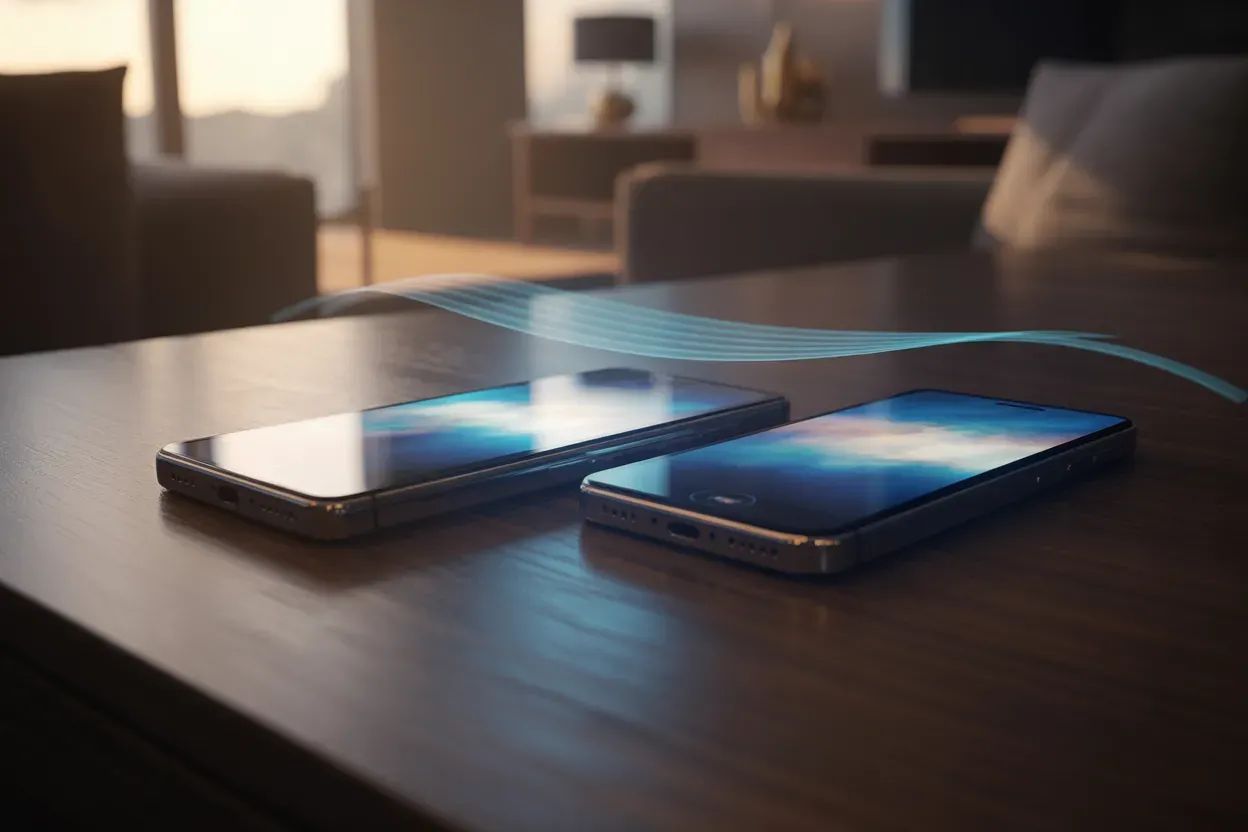
Алгоритм виконання прямого перенесення:
- Авторизація. Введення пароля від Apple ID на новому смартфоні для підтвердження прав власності на обліковий запис.
- Сканування коду. Центрування камери старого iPhone на графічному зображенні, що з’явилося на новому екрані.
- Вибір методу. Натискання кнопки «Перенести з iPhone» для початку прямої передачі даних в обхід хмарного сховища.
- Налаштування Face ID. Оперативне сканування обличчя або відбитка пальця безпосередньо під час процесу міграції.
Відновлення даних за допомогою сховища iCloud
Якщо пряме з’єднання між телефонами неможливе, на допомогу приходить відновлення через iCloud, яке доступне на етапі первинної активації пристрою. У меню «Програми та дані» користувач обирає пункт «Відновити з копії iCloud», після чого система пропонує список останніх збережених архівів. Дуже важливо звернути увагу на дату та час створення копії, щоб переконатися, що в ній містяться останні зміни, внесені в нотатки чи документи. Цей метод ідеально підходить для тих, хто регулярно користується платними тарифними планами iCloud і має великий обсяг віртуального диска.
Стабільність Wi-Fi з’єднання безпосередньо впливає на швидкість завантаження великих масивів даних, включаючи бібліотеки застосунків та медіатеку. Якщо мережа нестабільна, процес може тривати кілька годин або навіть перерватися, що вимагатиме повторного початку процедури. Метод дозволяє отримати ідентичну копію робочого столу та розташування папок, що мінімізує час на адаптацію до нового пристрою. Після завершення основного етапу іконки програм з’являться на своїх місцях, проте їх фактичне завантаження з App Store відбуватиметься у фоновому режимі. Користувач може пріоритезувати завантаження конкретного додатка, просто натиснувши на його іконку під час очікування.
Міграція з Android на iOS через офіційний застосунок
Перехід на іншу операційну систему часто викликає побоювання через несумісність форматів, проте інструмент Move to iOS від Apple вирішує цю проблему. Додаток необхідно встановити на Android-смартфон. Під час початкового налаштування iPhone створює приватну мережу Wi-Fi та генерує унікальний код, який потрібно ввести в Android-додатку. Це дозволяє встановити захищене з’єднання між двома різними платформами для передачі контактів, історії повідомлень, фотографій та закладок браузера.
Такий спосіб мінімізує ручну роботу, оскільки він самостійно сортує файли та розміщує їх у відповідних розділах нової системи. Процес охоплює навіть налаштування доступності та облікові записи пошти, що дозволяє уникнути повторного введення логінів у поштових клієнтах.
Етапи взаємодії пристроїв:
- Генерація коду. На екрані iPhone з’являється шестизначний або десятизначний номер для верифікації з’єднання.
- Вибір контенту. Користувач самостійно позначає галочками категорії: контакти, повідомлення, медіатека або Google-акаунт.
- Індикація прогресу. На обох екранах відображається смуга завантаження, яку не можна переривати до повного завершення.
- Синхронізація додатків. Система аналізує встановлений софт на Android та шукає його аналоги в App Store.
Окрему увагу варто приділити тому, що безкоштовні додатки, які є в обох магазинах, автоматично пропонуються до завантаження. Це стосується популярних соціальних мереж, банківських клієнтів та інструментів для роботи. Платні ж програми доведеться купувати заново, оскільки ліцензії між магазинами зазвичай не переносяться, що є стандартом індустрії.
Копіювання інформації на Android-смартфон через Google Диск
Для зворотного переходу з iPhone на Android найзручніше використовувати додаток Google Drive. У налаштуваннях програми передбачено спеціальний розділ «Резервне копіювання», який дозволяє заархівувати контакти в Google Contacts, події календаря в Google Calendar та медіафайли в Google Photos. Це найбільш надійний ручний метод, який гарантує, що вся важлива інформація потрапить у хмарний профіль користувача. Після завершення архівації на iPhone достатньо просто авторизуватися під тим самим логіном на новому Android-пристрої, і всі дані автоматично підтягнуться у відповідні сервіси.
Способи резервування даних:
| Категорія даних | Метод резервування | Місце збереження |
|---|---|---|
| Контакти | Google Contacts | Хмарний профіль |
| Фото/Відео | Google Photos | Хмарне сховище |
| Календар | Google Calendar | Веб-інтерфейс Google |
Дротове резервування файлів через комп’ютер
Використання десктопного програмного забезпечення (iTunes для Windows або Finder для macOS) залишається найнадійнішою альтернативою хмарним сервісам. Це особливо актуально при роботі з великими обсягами пам’яті, наприклад, 256 ГБ і більше, коли завантаження через інтернет може тривати надто довго або бути обмеженим тарифним планом. Локальна копія створюється безпосередньо на жорсткому диску комп’ютера, що забезпечує високу швидкість запису та зчитування даних під час відновлення на новому пристрої.
Послідовність дій починається з підключення старого смартфона до ПК за допомогою оригінального USB-кабелю. В інтерфейсі програми необхідно вибрати підключений пристрій та активувати опцію «Back Up Now» (Створити копію зараз). Важливо дочекатися фінального повідомлення про завершення процесу, щоб уникнути пошкодження структури архіву. Після цього до комп’ютера підключається новий телефон, на якому обирається функція відновлення з локальної копії. Метод забезпечує перенесення паролів і конфіденційних даних за умови встановлення пароля на саму резервну копію в налаштуваннях програми на комп’ютері. Це створює зашифрований контейнер, який включає дані про стан здоров’я, збережені логіни в браузері та налаштування HomeKit.
Перенесення історії листування в месенджерах
Специфіка роботи таких сервісів як WhatsApp та Viber полягає в тому, що їхні чати зберігаються окремо від загальної системної копії смартфона. Для збереження всіх діалогів, документів та медіафайлів усередині месенджерів необхідно зайти в налаштування самого додатка безпосередньо перед зміною гаджета. У розділі «Чати» потрібно вибрати пункт «Резервна копія» та ініціювати завантаження в хмару вручну. Без цього кроку після входу на новому телефоні користувач побачить порожні списки діалогів, навіть якщо загальна система була відновлена успішно.
Дії для збереження чатів:
- Активація бекапу. Натискання кнопки створення копії в меню налаштувань WhatsApp або Viber.
- Включення відео. Окрема опція в налаштуваннях, яка дозволяє додати відеофайли до архіву, що значно збільшує його розмір.
- Підтвердження номера. Введення коду з SMS на новому смартфоні для ідентифікації профілю та пропозиції відновити історію.
Важливо враховувати, що перенесення історії між різними платформами (iOS/Android) всередині месенджерів часто вимагає спеціалізованих внутрішніх інструментів перенесення через QR-код. Наприклад, WhatsApp тепер дозволяє переносити чати між системами офіційно, проте для цього обидва телефони мають бути поруч і підключені до однієї мережі Wi-Fi.
Який метод вибрати для швидкої міграції
Вибір конкретного інструменту залежить від початкової операційної системи та наявності швидкісного інтернету. Для ідентичних брендів найбільш ефективними є прямі методи передачі через Quick Start або фірмові утиліти виробників, оскільки вони працюють без посередництва хмарних серверів. Хмарні сервіси варто обирати для щоденної зручності та автоматизації, тоді як кабельне з’єднання з комп’ютером залишається фаворитом для максимальної надійності при великих обсягах медіатеки. Результат залежить від балансу між швидкістю та повним контролем над кожною категорією даних.








Немає коментарів