

Перехід на нову мобільну платформу завжди пов’язаний із певним хвилюванням за збереження персональних даних, серед яких медіафайли посідають чи не найважливіше місце. Фотографії та відео — це значна частина особистого цифрового життя, тому їхня успішна міграція є першочерговим завданням під час зміни Android на iOS.
Швидкість та цілісність передачі контенту безпосередньо залежать від обраної технології. Вона має забезпечити збереження оригінальної якості зображень та всіх метаданих без ризику їхньої втрати чи пошкодження в процесі тривалого копіювання.
Застосунок Move to iOS для комплексної міграції
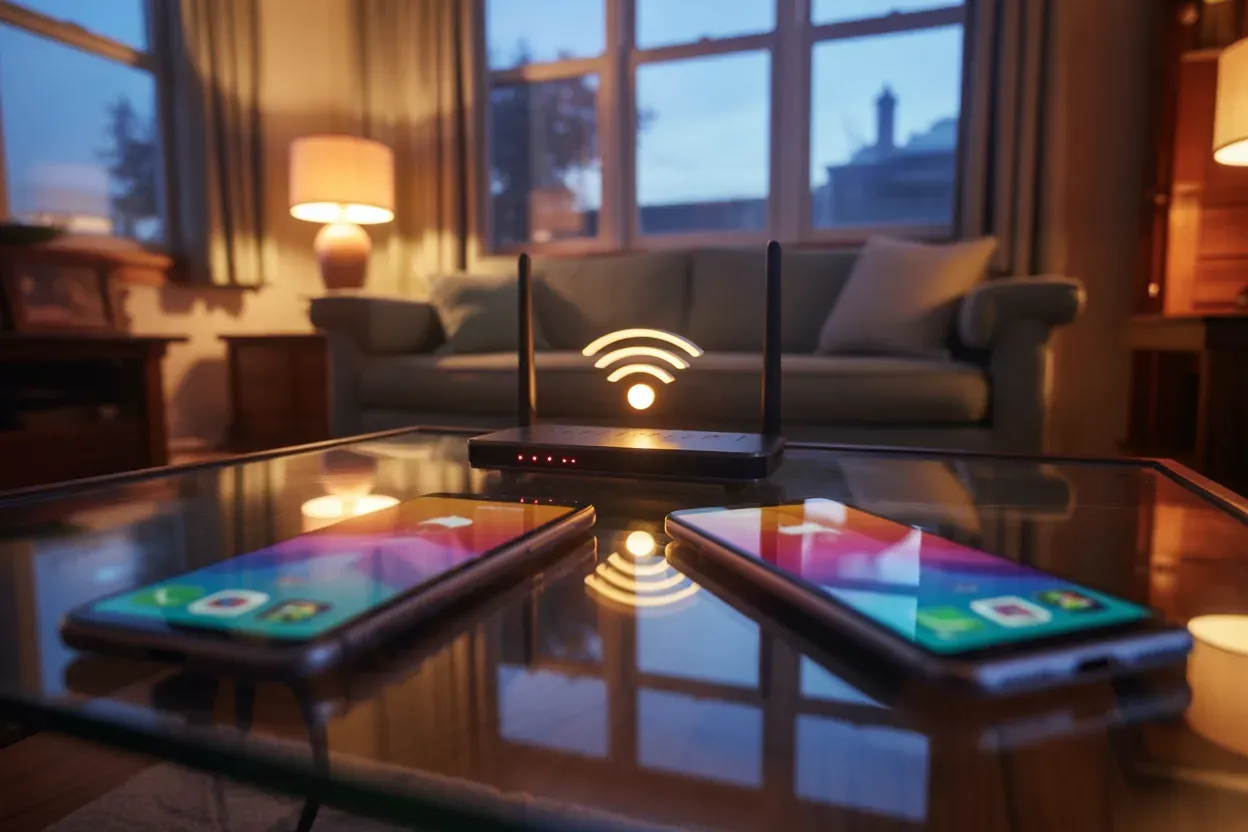
Компанія Apple розробила спеціалізований офіційний інструмент, який дозволяє перенести дані максимально нативно. Цей застосунок інтегровано безпосередньо в процес початкового налаштування iPhone, тому скористатися ним найзручніше саме в момент першого ввімкнення нового гаджета. Механізм роботи базується на створенні приватної захищеної мережі Wi-Fi, яку генерує iPhone для прямого підключення Android-смартфона.
Основні кроки та умови використання сервісу:
- Технічні умови. На Android-пристрої має бути встановлена версія операційної системи не нижче 4.0, а iPhone повинен знаходитися на екрані «Програми та дані» до завершення активації.
- Вибір контенту. У меню передачі даних на старому смартфоні необхідно позначити саме «Фотоплівка» серед інших категорій, таких як контакти, повідомлення чи календарі.
- Процедура з’єднання. Після активації пошуку на екрані iOS-пристрою з’явиться унікальний шестизначний або десятизначний код, який потрібно вручну ввести в додатку на Android.
- Стабільність сигналу. Протягом усього часу копіювання не рекомендується використовувати інші додатки на смартфонах або приймати дзвінки, щоб не розірвати локальне з’єднання.
- Завершення процесу. Загальна тривалість процедури прямо залежить від фізичного об’єму вашої галереї та технічних можливостей модулів Wi-Fi в обох пристроях.
Хмарна синхронізація через сервіс Google Фото
Використання хмарного сховища є одним із найбільш гнучких методів, оскільки він ефективний як для нових, так і для вже активованих iPhone. Цей підхід базується на створенні віртуального мосту між пристроями через сервери Google. Перший етап передбачає повне резервне копіювання всієї медіатеки з Android-смартфона у хмару.
Користувач може самостійно визначити параметри якості: збереження в оригінальній роздільній здатності для професійних кадрів або вибір стисненого формату, що дозволяє суттєво заощадити місце у сховищі. Це особливо актуально, якщо архів налічує тисячі файлів, накопичених за кілька років використання попереднього гаджета. Після того як всі фотографії будуть успішно завантажені, доступ до них відкривається на будь-якому іншому девайсі.
Порядок дій для перенесення через хмару:
- Автозавантаження на Android. Відкрийте додаток Google Фото, перейдіть у налаштування та увімкніть функцію «Автозавантаження та синхронізація» для потрібних папок.
- Встановлення додатка. Завантажте клієнт Google Фото з App Store на iPhone та запустіть його для першого налаштування.
- Авторизація користувача. Увійдіть під тим самим обліковим записом Google, який використовувався на старому смартфоні.
- Очікування синхронізації. Дочекайтеся завершення оновлення стрічки, після чого всі ваші кадри стануть доступними для перегляду в онлайн-режимі.
- Локальне завантаження. Виберіть необхідні альбоми та натисніть кнопку завантаження, щоб перемістити файли безпосередньо в пам’ять iPhone для доступу без інтернету.
Пряме копіювання файлів за допомогою комп’ютера
Традиційний спосіб перенесення через проміжне сховище (ПК або Mac) залишається найнадійнішим для користувачів, які не довіряють хмарам або мають обмежений інтернет-трафік. На операційній системі Windows смартфон Android розпізнається як зовнішній накопичувач у режимі MTP. Користувачеві потрібно знайти системну папку DCIM, де зазвичай розташована піддиректорія Camera зі знімками.
Для подальшої передачі на iPhone у середовищі Windows використовується актуальна версія iTunes або сучасний додаток Apple Devices. Необхідно під’єднати смартфон через USB-кабель, перейти в розділ керування пристроєм та вибрати пункт синхронізації фотографій. Користувач вказує шлях до конкретної теки на комп’ютері, де збережені файли з Android. Після натискання кнопки «Застосувати» програма автоматично оптимізує та скопіює знімки в iOS-застосунок «Фотографії».
При використанні macOS процедура дещо відрізняється через закритість файлової системи Android для комп’ютерів Apple. Для вилучення фотографій необхідна спеціальна утиліта Android File Transfer. Перенесення на iPhone здійснюється через стандартний Finder (у нових версіях системи) або додаток «Фотографії» на Mac. Спочатку знімки імпортуються в медіатеку комп’ютера, а вже потім синхронізуються з мобільним гаджетом.
Альтернативні хмарні платформи та месенджери
Використання сторонніх сервісів, таких як Dropbox, OneDrive або месенджер Telegram через розділ «Збережене», є виправданим у випадках, коли обсяг даних не перевищує кількох гігабайт. Цей підхід дозволяє уникнути жорсткої прив’язки до екосистем Google чи Apple, забезпечуючи кросплатформність.
Завантаження фотографій як файлів (без стиснення) через месенджери або хмарні диски гарантує повне збереження EXIF-метаданих. Це включає точну дату зйомки, параметри експозиції та геопозицію, що дозволяє iPhone правильно відсортувати знімки за часом і місцем у загальній стрічці.
Порівняння основних методів передачі даних
Зіставлення основних способів за ключовими параметрами продуктивності та зручності дозволяє швидко обрати оптимальний варіант під конкретний запит. Кожен метод має свої технічні обмеження, які можуть стати критичними залежно від якості домашньої мережі або наявності необхідних аксесуарів, таких як перехідники чи кабелі.
| Метод перенесення | Швидкість передачі | Залежність від інтернету | Необхідність ПК |
|---|---|---|---|
| Move to iOS | Висока (Wi-Fi Direct) | Мінімальна | Ні |
| Google Фото | Середня | Критична | Ні |
| Кабель + iTunes/Finder | Максимальна | Відсутня | Так |
| Хмарні сховища | Низька/Середня | Критична | Ні |
Використання локальних мережевих інструментів
Програми для швидкого обміну файлами через локальну точку доступу стають ідеальним виходом, коли потрібно перенести дані на вже активований iPhone. Такі сервіси, як SHAREit або Send Anywhere, функціонують за принципом створення прямого каналу зв’язку. Вони використовують вбудовані модулі Wi-Fi обох смартфонів для обміну гігабайтами контенту без завантаження на сторонні сервери.
Процес роботи з такими програмами:
- Встановлення софту. Необхідно завантажити ідентичну програму на обидва смартфони з Google Play та App Store.
- Надання дозволів. Обов’язково дозвольте додатку доступ до вашої галереї, геолокації та локальної мережі для виявлення пристроїв.
- Синхронізація. На одному смартфоні активуйте режим «Надіслати», а на іншому — «Отримати», після чого відскануйте QR-код для встановлення пари.
- Вибір медіа. Позначте потрібні альбоми або окремі кадри та запустіть процес передачі, спостерігаючи за прогресом у реальному часі.
Алгоритм роботи таких сервісів базується на протоколі Wi-Fi, що забезпечує значно вищу стабільність порівняно з Bluetooth. Головною перевагою є можливість перенесення фотографій на iPhone, який вже був у використанні, без необхідності скидання його до заводських налаштувань.
Вибір оптимального способу для ваших умов
Вибір конкретного шляху міграції залежить від вашої ситуації: офіційний додаток від Apple є безальтернативним для «чистого» старту під час першого ввімкнення iPhone. Хмарні сервіси, як-от Google Фото, ідеально підходять для тих, хто планує постійне фонове оновлення медіатеки та має стабільний інтернет.
Дротове з’єднання залишається найнадійнішим для перенесення масивів даних обсягом у сотні гігабайт, гарантуючи швидкість та збереження структури папок. Знайдений баланс між швидкістю, вартістю хмарного місця та технічними вимогами визначить ваш фінальний і найкомфортніший шлях.








Немає коментарів