

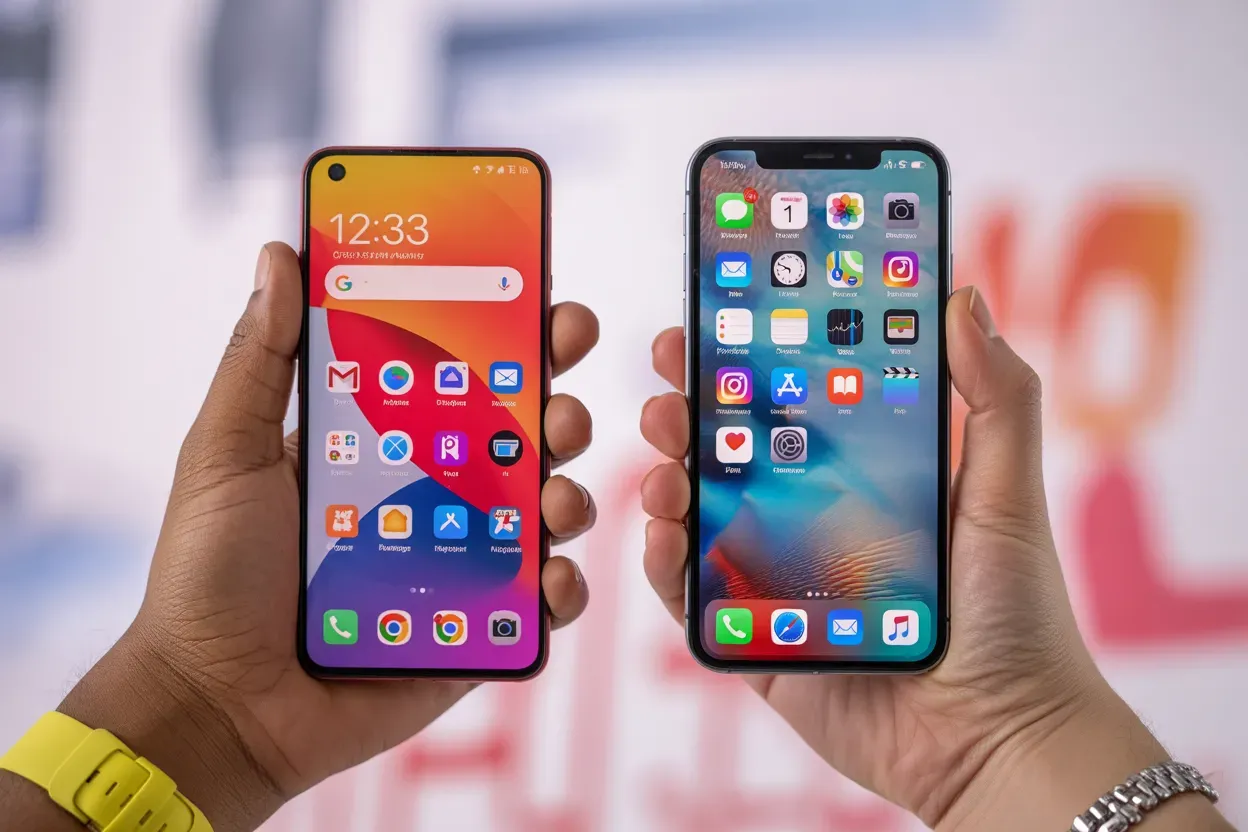
Зміна смартфона часто викликає занепокоєння через ризик втрати цінних спогадів, накопичених роками у цифровій галереї. Проте сьогодні перехід з iOS на Android перестав бути технічним бар’єром завдяки появі ефективних кросплатформних рішень. Важливо не просто перемістити файли, а обрати метод, що забезпечить повне збереження якості зображень та критично важливих метаданих, таких як дати зйомки та геолокація. Це дозволить зберегти структуру вашого медіаархіву в первинному вигляді на новому пристрої без зайвих зусиль.
Офіційний застосунок Перехід на Android
Компанія Google розробила спеціалізований інструмент, який максимально спрощує міграцію даних для нових користувачів. Процес починається зі встановлення додатка «Перехід на Android» (Switch to Android) з App Store на ваш старий iPhone. Основна механіка роботи базується на створенні прямого бездротового з’єднання між двома пристроями. Під час першого налаштування нового Android-смартфона система запропонує імпортувати дані, після чого на екрані з’явиться унікальний QR-код. Відсканувавши його за допомогою iPhone, ви активуєте захищений канал передачі через локальну мережу Wi-Fi, що дозволяє копіювати гігабайти інформації без використання мобільного трафіку та сторонніх кабелів.
Застосунок працює на системному рівні, що дозволяє йому автоматично отримувати необхідні дозволи в закритій екосистемі iOS. Після підключення програма просканує медіатеку та запропонує вибрати типи контенту для перенесення. Важливо розуміти, що цей метод передбачає фізичне копіювання файлів безпосередньо у внутрішню пам’ять нового пристрою, тому необхідно заздалегідь подбати про наявність вільного місця. Крім того, на етапі підготовки додаток нагадає про вимкнення iMessage, щоб текстові повідомлення від контактів коректно надходили на новий смартфон.
Перелік даних для копіювання:
- Фотографії та відео. Переносяться всі медіафайли, які зберігаються локально на диску iPhone.
- Контакти. Синхронізуються імена, номери телефонів та додаткові дані електронної пошти.
- Події календаря. Усі заплановані зустрічі та нагадування з iCloud автоматично переносяться в Google Календар.
- Повідомлення. Залежно від версії систем, можливе перенесення історії SMS та медіавкладень.
- Рівень заряду. Обидва пристрої повинні бути заряджені мінімум на 80%, оскільки процес може тривати довго.
Хмарна синхронізація через Google Фото
Використання Google Фото є найбільш універсальним методом, оскільки він створює єдиний простір для медіафайлів, доступний з будь-якого пристрою. Спочатку необхідно встановити додаток Google Фото на iPhone та увійти у свій обліковий запис Google. У налаштуваннях програми потрібно активувати функцію «Автозавантаження та синхронізація». Користувачеві пропонується вибрати між режимом «Економія сховища», де фото трохи стискаються для економії місця (до 16 Мп), та режимом «Вихідний розмір», який зберігає файли в ідеальній якості з усіма метаданими. Для великих медіатек краще використовувати стабільне підключення до Wi-Fi та тримати додаток відкритим, оскільки iOS може обмежувати фонові процеси для економії енергії.
Параметри завантаження та контролю:
- Статус синхронізації. Перевіряйте іконку профілю: напис «Резервне копіювання завершено» означає готовність до переходу.
- Якість зображення. Режим «Вихідний розмір» витрачає квоту в 15 ГБ безкоштовного простору Google One.
- Фонове оновлення. Увімкніть дозвіл на оновлення контенту в налаштуваннях iOS для стабільної роботи.
- Перегляд медіатеки. На спеціальному сайті сервісу можна переконатися, що всі альбоми відображаються коректно.
Після завершення завантаження на iPhone достатньо взяти Android-смартфон і увійти в той самий Google-акаунт. Усі фотографії з’являться в додатку автоматично, створюючи ілюзію, що вони вже знаходяться в пам’яті пристрою. Головна перевага полягає в тому, що вам не потрібно використовувати кабелі або чекати на завершення копіювання на новому телефоні — доступ до хмари миттєвий. Якщо ви хочете мати певні знімки офлайн, можна вибрати потрібні альбоми та натиснути кнопку «Завантажити», що збереже їх у локальну галерею Android. Цей метод також ідеальний для довгострокового зберігання, оскільки він створює надійну резервну копію всього вашого життя у цифровому форматі.
Копіювання файлів за допомогою комп’ютера
Традиційний спосіб перенесення через комп’ютер залишається найбільш стабільним для передачі критичних обсягів даних, що вимірюються сотнями гігабайтів. При підключенні iPhone до ПК на базі Windows через кабель Lightning або USB-C система розпізнає його як цифрову камеру. Важливо розблокувати екран смартфона та натиснути «Довіряти цьому комп’ютеру» у вікні, що з’явиться. Після цього у провіднику відкривається доступ до внутрішньої папки DCIM, де зберігаються всі знімки та відео. Для власників Mac процес виглядає інакше: для розпізнавання Android-пристрою необхідно заздалегідь встановити утиліту Android File Transfer, оскільки macOS нативно не підтримує файлову систему Android.
Процес копіювання вимагає уваги до форматів файлів. Сучасні iPhone за замовчуванням зберігають фото у форматі HEIC, а відео — у HEVC. Хоча сучасні версії Android (починаючи з версії 9.0) підтримують ці формати, для старих пристроїв може знадобитися конвертація. Під час перенесення папок із комп’ютера на Android-смартфон рекомендується створювати аналогічну структуру каталогів у папці Pictures або DCIM, щоб вбудована галерея змогла коректно проіндексувати нові файли. Це гарантує, що ваші альбоми не перетворяться на хаотичний набір зображень, а будуть відсортовані за датою створення завдяки збереженим EXIF-даним.
Порівняння інтерфейсів передачі:
| Інтерфейс підключення | Швидкість передачі | Стабільність з’єднання |
|---|---|---|
| USB 2.0 (Lightning) | до 480 Мбіт/с | Середня |
| USB 3.0 / USB-C | до 5-10 Гбіт/с | Висока |
| Wi-Fi Direct (бездротово) | до 300 Мбіт/с | Залежить від перешкод |
Використання бездротових сервісів
Для швидкого перекидання окремих папок або добірок знімків без використання хмарних гігантів часто застосовують сторонні сервіси, такі як Send Anywhere або SHAREit. Ці додатки встановлюються на обидва смартфони та створюють пряме P2P-з’єднання. Користувачеві достатньо вибрати потрібні медіафайли на iPhone, після чого програма згенерує унікальний шестизначний ключ або QR-код. Ввівши цей код на Android-пристрої, ви ініціюєте миттєву передачу. Головна перевага таких інструментів полягає у відсутності необхідності створювати облікові записи або купувати додаткове місце у хмарі, оскільки файли передаються безпосередньо від одного пристрою до іншого.
Технічна перевага передачі через локальну мережу Wi-Fi полягає у використанні повної пропускної здатності модуля зв’язку. Це дозволяє уникнути витрат дорогого мобільного трафіку та забезпечує швидкість, яка в кілька разів перевищує швидкість завантаження в інтернет-хмару, що є критичним для великих відеороликів.
Цей підхід найбільш зручний у випадках, коли вам потрібно оперативно поділитися альбомом з відпустки або переслати декілька важких відеофайлів у форматі 4K. Проте для перенесення всієї медіатеки обсягом 200–500 ГБ цей метод може бути менш зручним через необхідність тримати обидва додатки активними та забезпечувати безперервне живлення пристроїв. Програми такого типу зазвичай автоматично сортують отримані файли за категоріями, що полегшує їх подальший пошук у файловому менеджері Android.
Хмарні сховища як проміжні диски
Якщо ви звикли працювати з класичними файловими структурами, використання Dropbox або OneDrive стане оптимальним варіантом. Цей метод передбачає ручне керування процесом завантаження та вивантаження. Ви можете самостійно створювати тематичні папки, що особливо корисно, якщо ви хочете перенести не всю галерею, а лише конкретні проєкти чи архіви. При такому підході хмара виступає в ролі тимчасового буфера, що дозволяє контролювати кожен етап міграції та перевіряти цілісність файлів.
Алгоритм ручного перенесення:
- Створення структури. Створіть цільову папку в обраному сервісі на вашому iPhone.
- Вибір контенту. Відзначте необхідні фотографії в системній галереї iOS та натисніть «Поширити» через додаток хмари.
- Завантаження. Дочекайтеся повного завантаження файлів на сервер, перевіривши індикатор прогресу.
- Авторизація. Увійдіть у той самий акаунт на Android-смартфоні та знайдіть створену папку.
- Збереження. Використовуйте опцію «Зберегти на пристрій» для локального копіювання файлів у пам’ять телефону.
Аналіз показує, що при використанні Dropbox чи OneDrive оригінальні EXIF-дані (дата, параметри камери, GPS) зберігаються повністю. Це критично важливо для професійних фотографів та ентузіастів, які згодом планують редагувати знімки або використовувати їх для створення фотокниг. Крім того, ви завжди можете отримати доступ до цих фото через браузер на Android, навіть не встановлюючи додаток, просто зайшовши на сайт сервісу.
Надсилання знімків через месенджери
Для миттєвого пересилання кількох десятків фотографій ідеально підходять сучасні месенджери, такі як Telegram. Основна перевага цього месенджера — наявність розділу «Збережене» (Saved Messages), який працює як безкоштовне та безлімітне хмарне сховище. Ви завантажуєте фото з iPhone у цей чат, і вони миттєво з’являються на Android-пристрої під тим самим логіном.
Важливо дотримуватися правила відправки медіа саме як «Файл», а не як «Фото». Коли ви вибираєте опцію «Надіслати як файл», месенджер не застосовує алгоритми стиснення, що дозволяє зберегти кожну деталь зображення та оригінальну роздільну здатність. Якщо відправити звичайним способом, якість суттєво погіршиться, що буде помітно при перегляді на великому екрані.
WhatsApp також пропонує подібний функціонал, проте він має жорсткіші ліміти на обсяг одного файлу (до 2 ГБ). Для зручності на Android можна використовувати функцію пакетного збереження: просто виділіть усі отримані повідомлення в чаті та виберіть пункт «Зберегти в галерею». Це значно швидше, ніж завантажувати кожне фото окремо.
Такий метод не підійде для перенесення всієї медіатеки за десять років, проте він є незамінним для щоденних завдань. Ви можете легко структурувати перенесені дані, створюючи окремі чати або канали для різних подій, що робить процес передачі інтерактивним та організованим.
Вибір конкретного інструмента залежить від обсягу вашої медіатеки, наявності стабільного інтернету та доступу до комп’ютера. Для повної автоматизації процесу найкраще підходять офіційні додатки від Google, які мінімізують участь користувача. Хмарна синхронізація забезпечує зручний доступ до архіву в майбутньому, тоді як дротове підключення до ПК залишається еталоном надійності для великих обсягів даних. Оберіть варіант, який найкраще відповідає вашому сценарію, щоб зберегти кожен цінний кадр у бездоганній якості.






Немає коментарів