

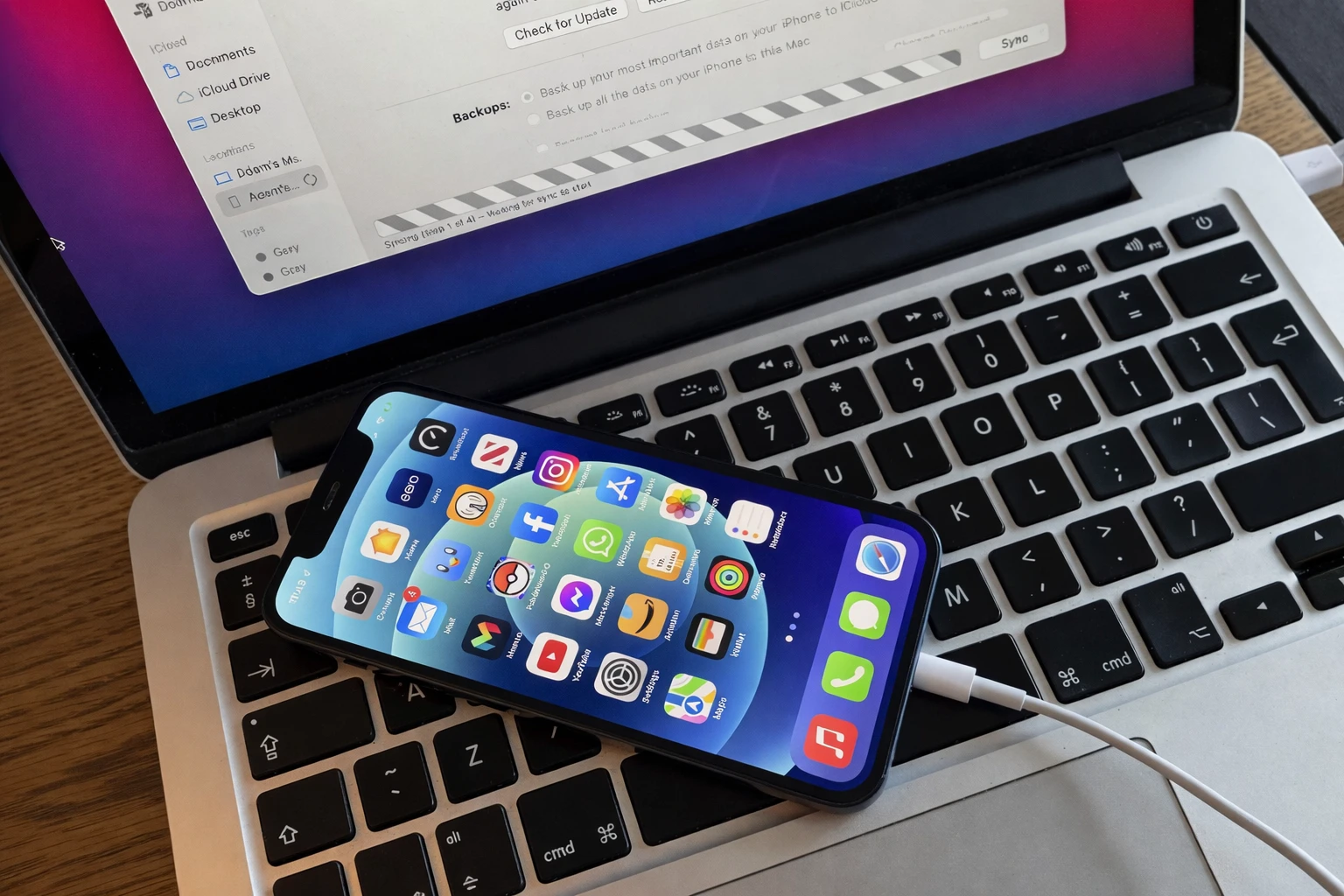
Безперебійний обмін даними між вашим iPhone та комп’ютером є фундаментом для надійного збереження медіафайлів і зручної роботи з документами.
Вибір оптимального методу залежить від вашої операційної системи, будь то Windows або macOS, а також наявності кабельного з’єднання для стабільного передавання. Створення резервних копій гарантує безпеку особистої інформації, тоді як правильне налаштування синхронізації дозволяє миттєво оновлювати бібліотеки контенту на всіх пристроях без жодних зусиль та затримок.
Використання Finder у сучасних версіях macOS
У сучасних версіях macOS Finder став основним центром для керування мобільними пристроями Apple замість iTunes.
Алгоритм підключення:
- Підключення пристрою. Використовуйте оригінальний кабель USB для надійного з’єднання iPhone із вашим комп’ютером Mac.
- Бічна панель. Відкрийте вікно Finder та знайдіть свій смартфон у розділі Місця, розташованому ліворуч у списку пристроїв.
- Довіра до комп’ютера. Підтвердьте запит на розблокованому екрані iPhone, щоб надати системі доступ до внутрішніх даних смартфона.
- Налаштування категорій. Перейдіть на відповідні вкладки для вибору музики, фільмів, телешоу або книг, які потрібно перенести.
- Спеціальні параметри. Визначте, чи бажаєте ви синхронізувати всю бібліотеку медіафайлів чи лише окремі вибрані папки та альбоми.
- Кнопка застосувати. Натисніть кнопку у нижньому правому куті вікна, щоб активувати процес обміну даними та дочекайтеся завершення.
Після вибору iPhone у бічній панелі ви побачите панель кнопок під іменем пристрою. Кожна вкладка відповідає за окремий тип контенту: від підкастів до фотографій. Важливо пам’ятати, що якщо ви використовуєте Фото iCloud або Apple Music, деякі опції синхронізації через Finder можуть бути недоступними, оскільки хмарні сервіси оновлюють дані автоматично. Ви можете вручну керувати кожним сегментом пам’яті для економії місця та забезпечення швидкої роботи системи без перевантаження сховища зайвими дублікатами.
Перед від’єднанням кабелю обов’язково натисніть іконку вилучення поруч із назвою смартфона у Finder. Це запобігає пошкодженню файлової системи та гарантує, що всі операції запису були коректно завершені, а резервна копія залишилася цілісною та придатною для майбутнього відновлення гаджета.
Використання Finder забезпечує найвищу швидкість передавання великих обсягів даних, що критично важливо для професійної роботи з медіаконтентом високої роздільної здатності або бекапів.
Додаток Apple Devices для актуальних версій Windows
Для користувачів Windows 10 та 11 компанія Apple випустила сучасний додаток Apple Devices, який повністю замінює громіздкий iTunes у питаннях керування залізом. Це програмне забезпечення працює значно швидше та має інтуїтивно зрозумілий інтерфейс, адаптований під дизайн Microsoft. Для стабільної роботи програми потрібна актуальна версія системи та обліковий запис Apple ID. Ви можете завантажити його безпосередньо з microsoft.com або через вбудований магазин додатків.
| Функція | Синхронізація медіа | Оновлення ПЗ |
|---|---|---|
| Доступність | Повна підтримка | Обов’язкова функція |
| Швидкість | Висока через USB | Залежить від мережі |
| Резервування | Локальні копії | Шифрування даних |
Додаток дозволяє централізовано керувати всіма аспектами взаємодії між ПК та смартфоном без зайвих фонових процесів, що уповільнюють систему.
Порядок авторизації та роботи:
- Завантаження ПЗ. Встановіть офіційний додаток Apple Devices з магазину Microsoft Store для вашої операційної системи Windows.
- Авторизація комп’ютера. Увійдіть у систему за допомогою власного Apple ID та авторизуйте ПК у меню облікового запису користувача.
- Фізичне з’єднання. Під’єднайте смартфон до порту комп’ютера та дочекайтеся розпізнавання обладнання програмою у робочій зоні вікна.
- Вибір контенту. Позначте прапорцями типи даних, які ви хочете перенести на смартфон або зберегти на жорсткому диску комп’ютера.
- Запуск синхронізації. Активуйте процес обміну файлами та слідкуйте за індикатором прогресу у верхній частині вікна даного додатка.
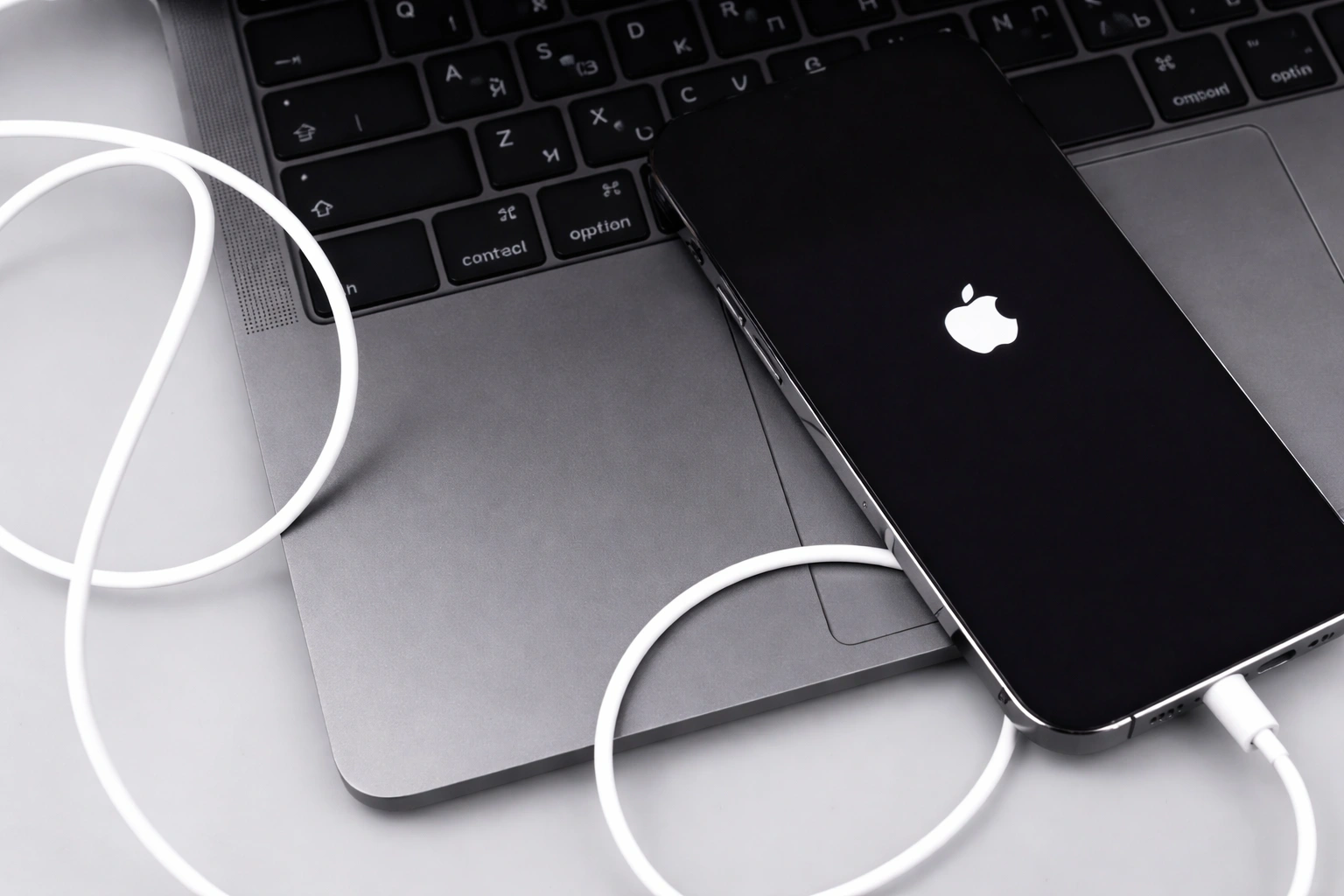
Головною перевагою Apple Devices є розділення функцій: тепер музика, відео та керування пристроєм знаходяться у різних програмах. Це зменшує навантаження на систему та робить процес оновлення прошивки iOS безпечнішим. Користувач може легко знайти розділ із резервними копіями та керувати їхнім обсягом, видаляючи застарілі архіви. Авторизація через Apple ID є критичною для доступу до придбаного контенту та синхронізації ліцензій на програми чи мультимедійні файли, що забезпечує легальність використання всього софту.
Класичний метод синхронізації через iTunes на ПК
На старіших версіях Windows або у випадках, коли нові додатки недоступні, класичний iTunes залишається надійним інструментом. Він пропонує комплексний підхід до управління медіатекою, поєднуючи функції програвача та менеджера файлів для всіх поколінь мобільних гаджетів Apple, забезпечуючи сумісність.
Кроки налаштування:
- Іконка пристрою. Клацніть на невелике зображення смартфона у верхньому лівому куті інтерфейсу після успішного підключення до порту.
- Вкладка огляд. Перейдіть до головного розділу, де відображається серійний номер, версія iOS та основні налаштування вашого бекапу.
- Автоматична робота. Активуйте опцію синхронізації при підключенні цього iPhone для миттєвого старту обміну даними щоразу без запиту.
- Папки фото. Виберіть конкретні джерела зображень на вашому диску для їх автоматичного перенесення у загальну галерею смартфона.
Класичний iTunes підтримує роботу навіть із застарілими портами USB 2.0, забезпечуючи стабільність з’єднання.
Налаштування автоматичної синхронізації через кабель Lightning або USB-C дозволяє підтримувати актуальність списків відтворення без ручного втручання. У вкладці “Огляд” можна вибрати місце зберігання резервної копії: хмарне сховище або цей комп’ютер. Використання локального диска є швидшим і надійнішим методом для відновлення даних у разі критичного збою, оскільки ви не залежите від швидкості інтернет-з’єднання чи наявності вільного місця в iCloud, що часто буває обмеженим у безкоштовній версії.
Налаштування бездротового з’єднання через Wi-Fi
Бездротова синхронізація забезпечує максимальну зручність, оскільки дозволяє оновлювати дані без постійного пошуку кабелю та підключення до портів комп’ютера, що зберігає цілісність роз’ємів вашого смартфона протягом тривалого часу.
Вимоги та кроки:
- Спільна мережа. Переконайтеся, що iPhone та комп’ютер підключені до однієї точки доступу Wi-Fi для успішного виявлення пристроїв.
- Перше налаштування. Для активації бездротової функції необхідно один раз підключити смартфон до ПК за допомогою стандартного кабелю.
- Опція відображення. Встановіть позначку поруч із пунктом показувати цей iPhone, коли він у мережі Wi-Fi в параметрах Finder.
- Живлення пристрою. Підключіть смартфон до зарядного пристрою для автоматичного старту процесу фонової синхронізації всього контенту.
- Перевірка з’єднання. Слідкуйте за тим, щоб сигнал роутера був стабільним, аби уникнути розривів під час копіювання великих файлів.
Активація бездротового режиму у Finder або Apple Devices змінює спосіб взаємодії з гаджетом. Тепер смартфон з’являтиметься у списку доступних пристроїв автоматично, як тільки ви опинитеся вдома або в офісі. Це ідеально підходить для синхронізації невеликих документів, календаря та нотаток. Проте для передавання великих відеофайлів у форматі 4K краще все ж таки використовувати дротове з’єднання для економії часу.
| Параметр з’єднання | Характеристика |
|---|---|
| Швидкість Wi-Fi | Середня стабільність |
| Дротове USB | Максимальна швидкість |
| Зручність | Висока мобільність |
Синхронізація починається автоматично, коли смартфон стоїть на зарядці та знаходиться в одній мережі з ПК. Це дозволяє підтримувати актуальну резервну копію щоночі без жодних додаткових дій з боку користувача, гарантуючи, що ваші дані завжди захищені від непередбачуваних ситуацій або втрати смартфона.
Інтеграція з екосистемою Microsoft через «Зв’язок зі смартфоном»
Програма Зв’язок зі смартфоном від Microsoft відкриває нові горизонти інтеграції iPhone з екосистемою Windows 11. Завдяки цій утиліті користувачі можуть отримувати сповіщення, читати повідомлення iMessage та навіть здійснювати дзвінки безпосередньо з робочого столу свого комп’ютера. Це значно підвищує продуктивність, оскільки вам більше не потрібно відволікатися на екран телефону під час роботи. Інтеграція базується на технології Bluetooth, що забезпечує постійний зв’язок між пристроями в радіусі дії сигналу, створюючи єдиний робочий простір для користувача Windows.
Phone Link є ідеальним рішенням для тих, хто цінує безперервність робочого процесу та хоче мінімізувати кількість перемикань між гаджетами.
Процес створення пари є максимально простим та вимагає лише кілька хвилин для початкового налаштування через спеціальний інтерфейс Windows, який супроводжує користувача на кожному етапі підключення за допомогою підказок.
Процес створення пари:
- Запуск програми. Відкрийте додаток Зв’язок зі смартфоном у меню Пуск на вашому персональному комп’ютері під керуванням Windows.
- Вибір системи. Оберіть iOS як тип мобільного пристрою, який ви плануєте підключити до своєї робочої станції сьогодні.
- Сканування коду. Використовуйте камеру iPhone для сканування QR-коду, що з’явиться на моніторі комп’ютера для створення пари.
- Дозвіл Bluetooth. Підтвердьте запит на створення Bluetooth-з’єднання на обох пристроях для встановлення стабільного каналу зв’язку.
- Доступ до сповіщень. Надайте програмі необхідні дозволи в налаштуваннях конфіденційності смартфона для відображення повідомлень на ПК.
- Синхронізація контактів. Дозвольте доступ до вашої телефонної книги, щоб бачити імена абонентів під час вхідних дзвінків.
- Перегляд фото. Використовуйте стандартний додаток Фотографії у Windows 11 для миттєвого доступу до ваших знімків з iCloud.
Перевага перегляду фотографій з iCloud через вбудований додаток Фотографії у Windows 11 полягає у відсутності потреби в кабелях. Ви бачите всю свою бібліотеку так, ніби вона зберігається локально. Однак існують обмеження: наприклад, ви не можете відповідати на групові повідомлення або надсилати медіафайли через iMessage безпосередньо з ПК через специфіку протоколів безпеки Apple.
Синхронізація хмарних сервісів та облікових записів
Хмарні сервіси дозволяють синхронізувати особисті дані без прямого підключення до комп’ютера, використовуючи лише обліковий запис iCloud для доступу до файлів з будь-якої точки світу, де є стабільний інтернет.
| Контент | Додаток на комп’ютері |
|---|---|
| Пошта | Outlook або Mail |
| Контакти | Люди або Контакти |
| Календарі | Календар Windows/Mac |
| Закладки | Safari або Chrome |
| Нотатки | iCloud.com або Нотатки |
Налаштування спільного доступу до контактів, календарів та нотаток відбувається у розділі налаштувань iCloud на iPhone. Вам достатньо активувати відповідні перемикачі, щоб інформація з’явилася на комп’ютері. Це особливо зручно для синхронізації пошти та закладок Safari, що дозволяє продовжувати серфінг в інтернеті з того ж місця, де ви зупинилися на смартфоні, забезпечуючи справжню кросплатформеність та комфортну роботу.
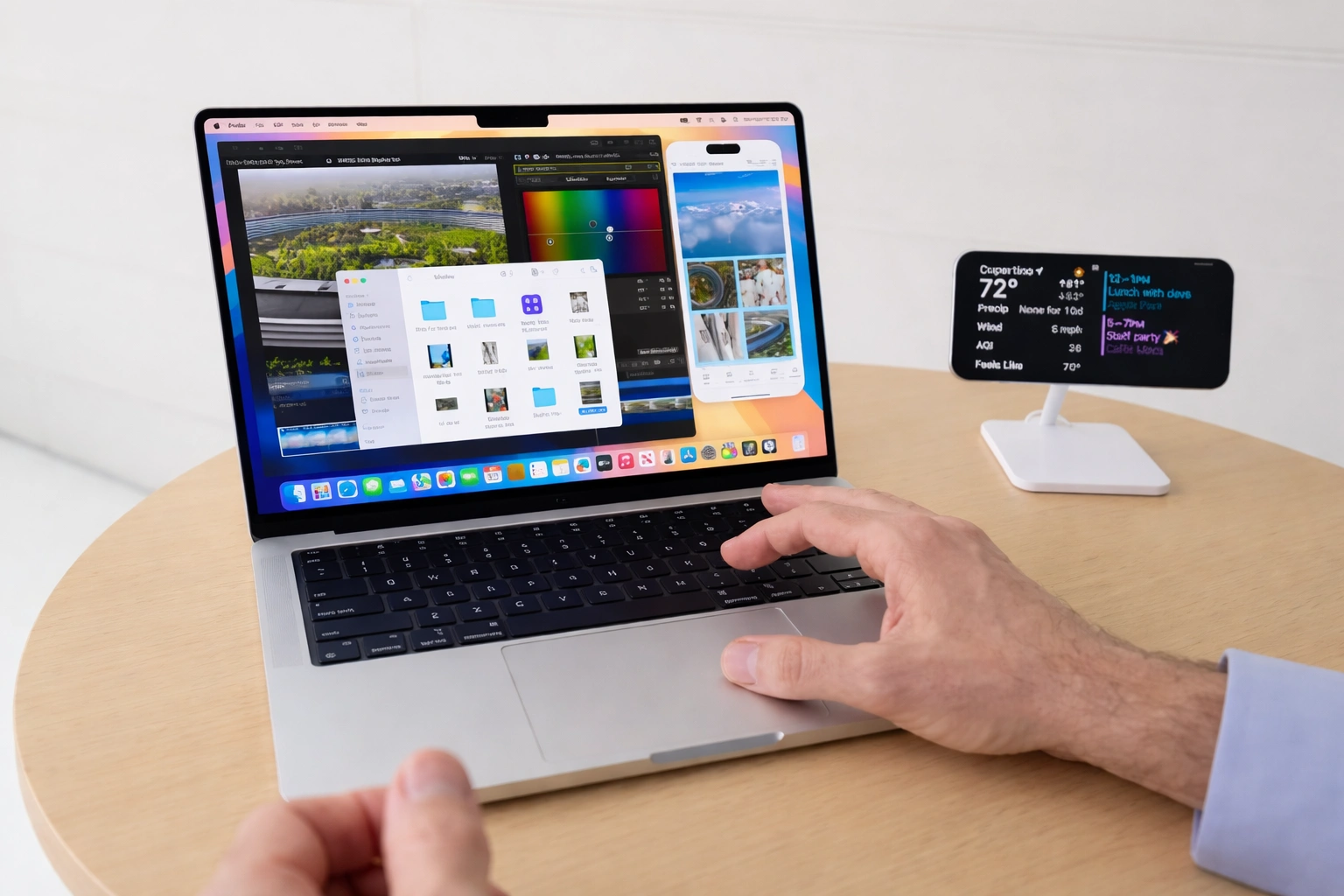
Порядок налаштування хмари:
- Вхід у iCloud. Використовуйте свій Apple ID для входу в налаштуваннях смартфона та у додатку iCloud для Windows.
- Вибір сервісів. Позначте типи даних, які потребують синхронізації, такі як фотографії, паролі або документи у хмарному сховищі.
- Перевірка оновлень. Переконайтеся, що всі зміни зберігаються автоматично при наявності стабільного підключення до мережі інтернет на обох пристроях.
Управління медіаконтентом через окремі додатки Apple Music та Apple TV
Розподіл функцій iTunes на окремі утиліти у середовищі Windows став відповіддю на запит користувачів щодо спрощення інтерфейсу. Додатки Apple Music та Apple TV тепер працюють як незалежні програми, кожна з яких спеціалізується на своєму типі контенту. Це дозволяє більш ефективно керувати медіатекою та швидше знаходити потрібні треки або фільми без необхідності завантажувати важку універсальну програму.
Відокремлення медіа-функцій дозволило Apple оптимізувати швидкість роботи кожної програми та покращити якість відтворення на ПК.
Медіатека працює за принципом миттєвого віддзеркалення: додавання треків на ПК призводить до їх появи на iPhone через лічені секунди за умови активної підписки на сервіси Apple Music.
Можливості медіа-додатків:
- Доступ до підписок. Увійдіть під своїм обліковим записом для активації доступу до Apple Music та Apple TV+ на комп’ютері.
- Керування колекцією. Додавайте власні файли до бібліотеки Apple Music, і вони стануть доступними для завантаження на пристрій.
- Висока чіткість. Використовуйте додаток Apple TV для перегляду придбаних фільмів у форматі 4K HDR з можливістю локального збереження.
- Домашня колекція. Налаштуйте спільний доступ до домашньої медіатеки для трансляції контенту з ПК на iPhone у межах мережі.
Умови доступу до придбаного контенту залишаються незмінними: ви можете завантажувати фільми та музику для офлайн-перегляду на будь-якому авторизованому пристрої. Керування домашньою колекцією відео високої чіткості стало простішим завдяки виділеному плеєру Apple TV, який підтримує сучасні стандарти звуку. Користувачі можуть легко впорядковувати свої покупки та орендовані стрічки, маючи доступ до них як з монітора ПК, так і з екрана смартфона.
Організація мережевого обміну файлами в Windows 11
Організація мережевого обміну файлами через протокол SMB є потужним інструментом для просунутих користувачів Windows 11. Цей метод дозволяє перетворювати ваш комп’ютер на персональне сховище, до якого можна підключитися безпосередньо з iPhone. Ви можете копіювати документи, переглядати фото або навіть стрімити відео без необхідності встановлення стороннього програмного забезпечення. Це працює завдяки стандартним можливостям системи iOS та мережевим налаштуванням вашого комп’ютера.
Кроки створення мережевого з’єднання:
- Спільна папка. Створіть нову папку на ПК, натисніть праву кнопку миші та виберіть пункт надання спільного доступу.
- Налаштування мережі. Активуйте функцію виявлення мережі та спільного доступу до файлів у центрі керування мережами Windows.
- IP-адреса ПК. Дізнайтеся внутрішню IP-адресу вашого комп’ютера у локальній мережі через командний рядок або налаштування Wi-Fi.
- Додаток файли. Відкрийте стандартний додаток Файли на вашому iPhone та перейдіть на вкладку Огляд для пошуку ресурсів.
- Підключення до сервера. Натисніть на три крапки у верхньому куті, виберіть Під’єднатися до сервера та введіть IP-адресу ПК.
- Введення даних. Використовуйте ім’я користувача та пароль вашого облікового запису Windows для успішної авторизації та доступу.
Такий підхід забезпечує прямий доступ до файлової системи комп’ютера, що є незамінним для швидкої передачі великих робочих документів без використання кабелів або хмарних сховищ, які потребують постійної оплати за обсяг пам’яті.
Мережевий обмін файлами через SMB — це найшвидший шлях для копіювання даних у локальній мережі без посередників.
Введення IP-адреси ПК та облікових даних користувача гарантує безпеку вашого з’єднання. Ви можете створювати необмежену кількість спільних папок для різних завдань: від обміну документами до зберігання великих архівів фотографій. Це перетворює ваш домашній комп’ютер на справжню хмарну станцію, доступну з будь-якого куточка вашої квартири через мережу Wi-Fi, що робить роботу зі смартфоном ще більш автономною.








Немає коментарів