

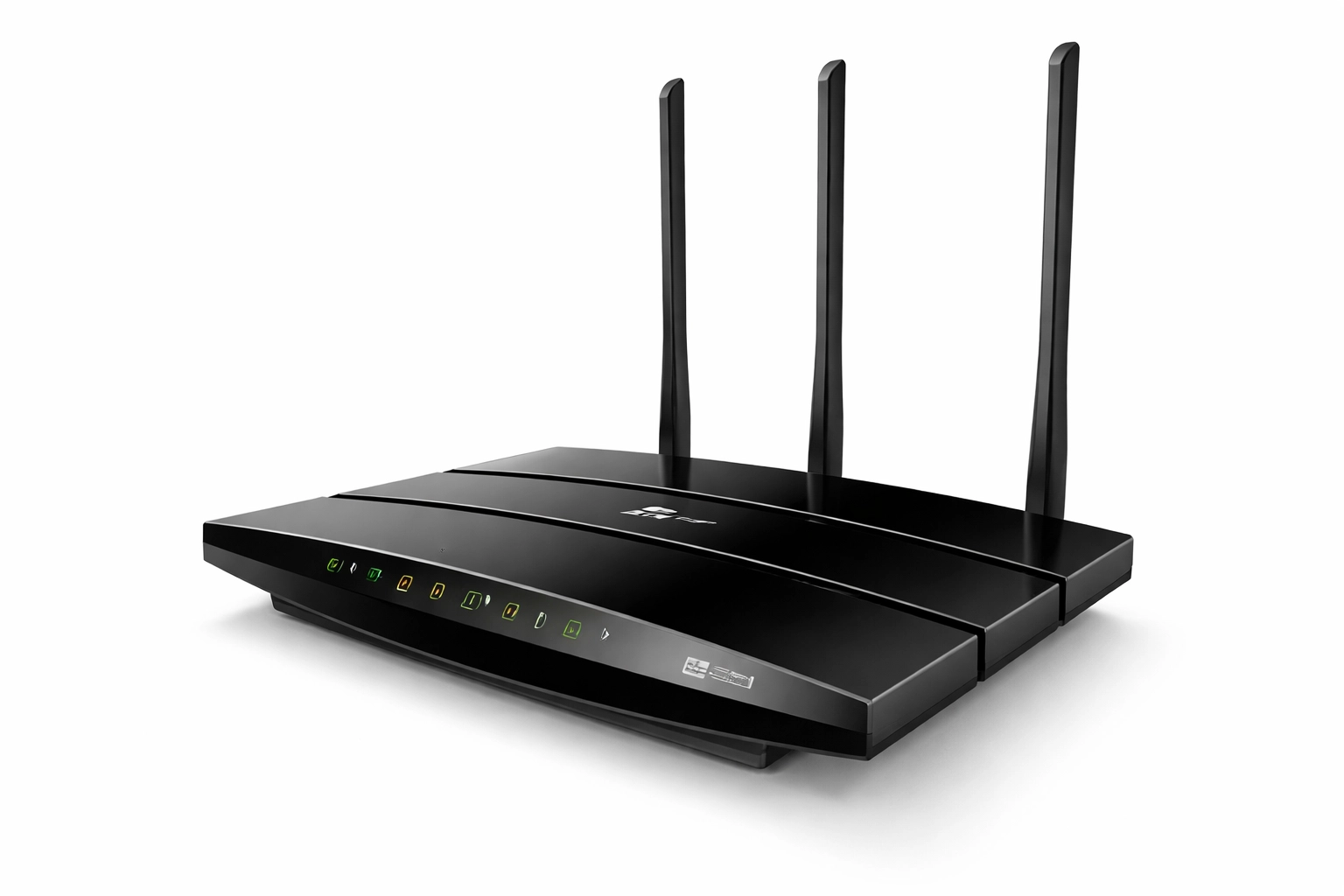
У 2026 році стабільний інтернет перетворився на невід’ємний фундамент життєдіяльності українців, де кожна мілісекунда затримки безпосередньо впливає на загальну продуктивність розумного дому та ефективність віддаленої роботи. Роутер TP-Link AC1200 виступає базовим технологічним вузлом, що надійно забезпечує зв’язок між десятками сучасних гаджетів — від смарт-ламп до складних систем безпеки. Його правильна первинна ініціалізація є критично важливою для повної реалізації технічного потенціалу стандарту 802.11ac. Тільки коректне програмне налаштування двох частотних діапазонів гарантує повну відсутність інтерференцій та високу пропускну здатність каналів для трансляції важкого контенту.
Підготовка обладнання та перше ввімкнення
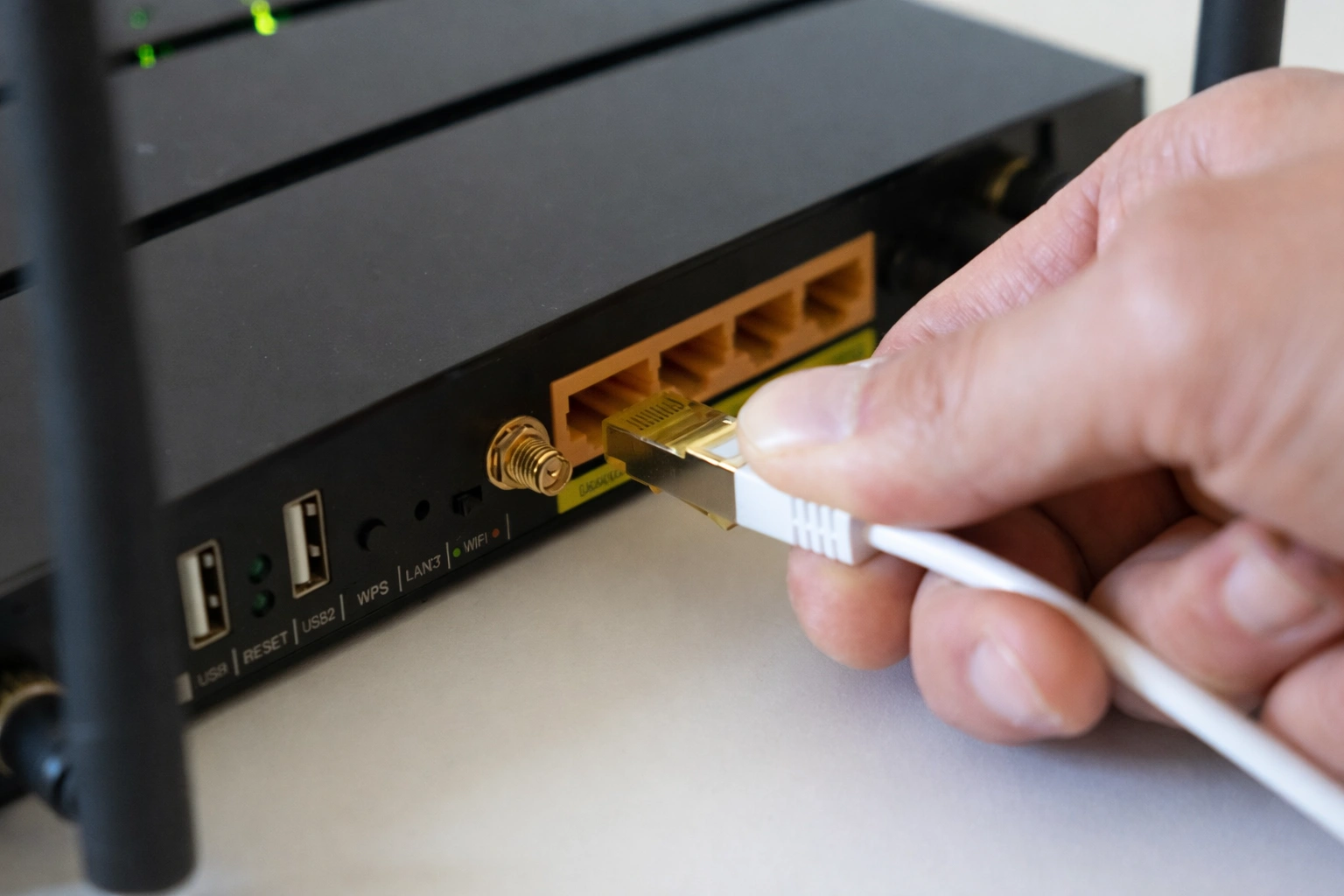
Процес починається з фізичної підготовки. Перш ніж переходити до програмних кроків, необхідно чітко ідентифікувати всі комунікаційні порти на тильній панелі пристрою для уникнення помилок комутації.
Перелік елементів комплектації:
- Адаптер живлення. Блок для підключення до електромережі.
- Патч-корд. Короткий кабель для налаштування з ПК.
- Інструкція. Технічна документація з гарантійним талоном.
Розпакуйте роутер та під’єднайте кабель провайдера до синього порту WAN, а живлення — до гнізда. Для налаштування через кабель з’єднайте жовтий LAN-порт із мережевою картою ПК. Після ввімкнення кнопки Power зверніть увагу на передню панель. Індикатори живлення та Wi-Fi мають засвітитися зеленим, а символ інтернету може бути помаранчевим до завершення конфігурації.
Для покриття на 360 градусів встановіть дві антени вертикально, а інші дві під кутом 45 градусів. Це дозволить сигналу краще проникати крізь стіни та перекриття, охоплюючи всі кімнати оселі. Не ставте пристрій у металеві шафи чи за дзеркала, оскільки такі перешкоди блокують високочастотні хвилі стандарту AC, створюючи значні зони затухання сигналу в оселі навіть на невеликій відстані від пристрою.
Швидке налаштування через мобільний додаток Tether
Мобільний додаток TP-Link Tether дозволяє провести швидку активацію за лічені хвилини без обов’язкового використання стаціонарного комп’ютера.
Алгоритм активації роутера:
- Встановлення ПЗ. Завантажте додаток Tether з App Store або Google Play.
- Підключення. Увімкніть Wi-Fi на смартфоні та приєднайтеся до мережі TP-Link.
- Вибір моделі. Відкрийте додаток, натисніть “+” та оберіть категорію “Роутер”.
- Реєстрація. Створіть локальний пароль для керування або увійдіть у профіль.
Після вибору моделі Archer у списку додаток запропонує покроковий майстер, де потрібно вказати тип з’єднання та параметри Wi-Fi. Це найбільш інтуїтивний метод для початківців, оскільки програма автоматично сканує середовище та пропонує оптимальні параметри. Після завершення ви зможете бачити список підключених клієнтів, блокувати небажані пристрої та керувати гостьовою мережею прямо з екрана свого смартфона.
Для отримання повного контролю над домашньою мережею з будь-якої точки світу користувач зобов’язаний зареєструвати хмарний профіль TP-Link ID. Це забезпечує віддалений доступ до налаштувань безпеки, оновлення прошивки та отримання сповіщень про нові підключення поза межами власної оселі через мобільний інтернет.
Доступ до панелі керування через веб-інтерфейс
| Назва параметра конфігурації | Заводське значення або рекомендація |
| Адреса для доступу через браузер | tplinkwifi.net |
| Локальна IP-адреса пристрою | 192.168.0.1 або 192.168.1.1 |
| Логін для входу в систему | admin (тільки для застарілих ревізій) |
| Метод захисту адміністратора | Персональний пароль при першому запуску |
| Сервісна назва мережі (SSID) | Вказана на етикетці знизу пристрою |
Для доступу до розширених функцій, таких як пріоритезація трафіку, варто використовувати класичний веб-інтерфейс. Відкрийте браузер на ПК та введіть адресу tplinkwifi.net або IP-адресу 192.168.0.1 у рядок пошуку для переходу до вікна авторизації.
При першому вході система обов’язково вимагатиме встановити надійний пароль адміністратора для захисту панелі керування. Цей ключ відрізняється від пароля Wi-Fi і захищає саме налаштування роутера від несанкціонованого втручання сторонніх осіб у роботу мережі.
Веб-панель поділена на вкладки “Базове налаштування” та “Додаткові налаштування”. Перша ідеально підходить для швидкого запуску інтернету, тоді як друга надає інструменти для тонкого керування портами, батьківським контролем та безпекою. Використовуючи браузер, ви отримуєте візуальне дерево підключень, що дозволяє миттєво діагностувати стан ліній зв’язку та завантаженість процесора пристрою під час пікових навантажень.
Налаштування інтернет-з’єднання за протоколами WAN
Коректний вибір протоколу WAN є вирішальним етапом, оскільки він визначає спосіб комунікації обладнання з серверами провайдера. Конфігурація відбувається у розділі “Мережа” (Network). Більшість українських операторів використовують три основні типи підключення, кожен з яких вимагає специфічних вхідних даних для успішної реєстрації пристрою в системі.
| Тип мережевого протоколу | Необхідність авторизації | Значення MTU | Складність |
| Динамічний IP (DHCP) | Відсутня (автоматично) | 1500 | Низька |
| Статичний IP (Static) | Ручне введення адрес | 1500 | Середня |
| PPPoE (Point-to-Point) | Логін та пароль з договору | 1480 / 1492 | Висока |
| L2TP / PPTP (VPN) | Логін, пароль, сервер | 1460 | Висока |
Якщо ваш провайдер (наприклад, best.net.ua) використовує PPPoE, введіть логін та пароль з договору. Для Динамічного IP зазвичай не потрібно вводити жодних додаткових параметрів, крім вибору самого типу з’єднання у випадаючому списку.
Важливо пам’ятати, що неправильне значення MTU може призвести до проблем із завантаженням важких веб-сторінок. Якщо ви не впевнені у параметрах, залиште значення за замовчуванням або зверніться до підтримки оператора. Після введення даних натисніть “Зберегти” та перейдіть на вкладку “Статус”. Якщо в полі IP-адреси з’явилися цифри, відмінні від нулів, з’єднання встановлено. У разі помилок перевірте кабель у синьому гнідці або уточніть, чи немає прив’язки по MAC-адресі.
Конфігурація бездротового мовлення на двох частотах
Особливість серії AC1200 полягає у одночасній роботі двох мереж. Це дозволяє розділити побутові прилади та високопродуктивні девайси, оптимізуючи загальний ефір та уникаючи заторів у передачі даних.
Переваги діапазонів мовлення:
- Діапазон 2.4 ГГц. Велика дальність сигналу та краще подолання фізичних перешкод для мобільних пристроїв.
- Діапазон 5 ГГц. Максимальна швидкість передачі даних і повна відсутність завад від побутової техніки.
- Захист WPA3. Найсучасніший стандарт шифрування, що мінімізує будь-який ризик зламу бездротової мережі.
- Smart Connect. Функція об’єднання обох частот під одним ім’ям для зручного автоматичного перемикання.
Для максимальної зручності активуйте Smart Connect у розділі “Бездротовий режим”. Роутер сам визначатиме, який гаджет підключити до швидкої мережі 5 ГГц (телевізор чи консоль), а який залишити на 2.4 ГГц (розумні ваги). Якщо ж ви бажаєте контролювати процес вручну, задайте різні імена мереж (SSID), додавши префікс “_5G” до швидкісного каналу, щоб легко ідентифікувати його серед списку доступних точок.
Обов’язково виберіть ширину каналу 80 МГц для 5 ГГц, щоб отримати заявлену швидкість до 867 Мбіт/с. Для 2.4 ГГц краще залишити режим “Авто”, що дозволить роутеру підлаштовуватися під зашумленість ефіру в будинку. Не забувайте використовувати лише складні паролі, що складаються з комбінації символів різного регістру, щоб забезпечити повну конфіденційність вашого трафіку.
Клонування фізичної MAC-адреси пристрою
Збереження оригінальної фізичної адреси обладнання є критичною умовою для стабільної авторизації в мережах багатьох провайдерів.
Більшість українських операторів (наприклад, volia.com) прив’язують інтернет-пакет до MAC-адреси мережевої карти першого комп’ютера, що був підключений до мережі. Щоб інтернет запрацював на роутері без дзвінка в підтримку, потрібно скопіювати цю адресу. Перейдіть у розділ “Мережа” — “Клонування MAC-адреси”. Натисніть кнопку “Клонувати MAC-адресу поточного комп’ютера” і збережіть зміни для активації послуги.
Якщо ви налаштовуєте роутер з нового ноутбука, але раніше інтернет працював на старому ПК, ви можете ввести потрібну адресу вручну. Ця процедура дозволяє обійти систему безпеки провайдера, яка блокує незнайомі пристрої. Після успішного клонування обов’язково перезавантажте роутер, вимкнувши його з розетки на 30 секунд. Це оновить таблицю маршрутизації та дозволить обладнанню оператора коректно розпізнати ваш TP-Link AC1200.
Оновлення системного ПЗ та захист мережі
Регулярне оновлення вбудованого ПЗ не лише додає нові функції, але й виправляє критичні вразливості захисту. Це запорука того, що ваш пристрій не стане частиною ботнет-мережі та працюватиме без системних помилок.
Алгоритм перевірки оновлень:
- Пошук оновлень. Зайдіть у “Системні інструменти” та оберіть пункт “Оновлення ПЗ”.
- Хмарна перевірка. Натисніть кнопку перевірки наявності нової версії у хмарі TP-Link Cloud.
- Завантаження. Якщо система знайде нову прошивку, підтвердьте її негайне встановлення.
- Перезапуск. Дочекайтеся завершення процесу, не вимикаючи живлення роутера під час запису.
Крім прошивки, зверніть увагу на безпеку доступу. Обов’язково вимкніть функцію WPS у налаштуваннях бездротового режиму. Ця технологія має відомі вразливості, через які зловмисники можуть підібрати PIN-код. Також змініть стандартний логін та пароль адміністратора, якщо ви не зробили цього під час першого входу, щоб гарантувати повний захист внутрішніх параметрів вашої домашньої мережі від втручання.
Завершення всіх етапів налаштування гарантує, що потенціал гігабітного порту та стандарту AC1200 буде розкрито на сто відсотків. Правильно сконфігурований роутер перетворюється на непомітний, але потужний фундамент оселі, який самостійно розподіляє трафік між гаджетами, забезпечуючи відсутність затримок під час відеодзвінків чи стрімінгу. Точна адаптація параметрів під вимоги вашого провайдера є запорукою того, що заявлена висока швидкість передачі даних не залишиться лише красивою цифрою на коробці.




Немає коментарів