

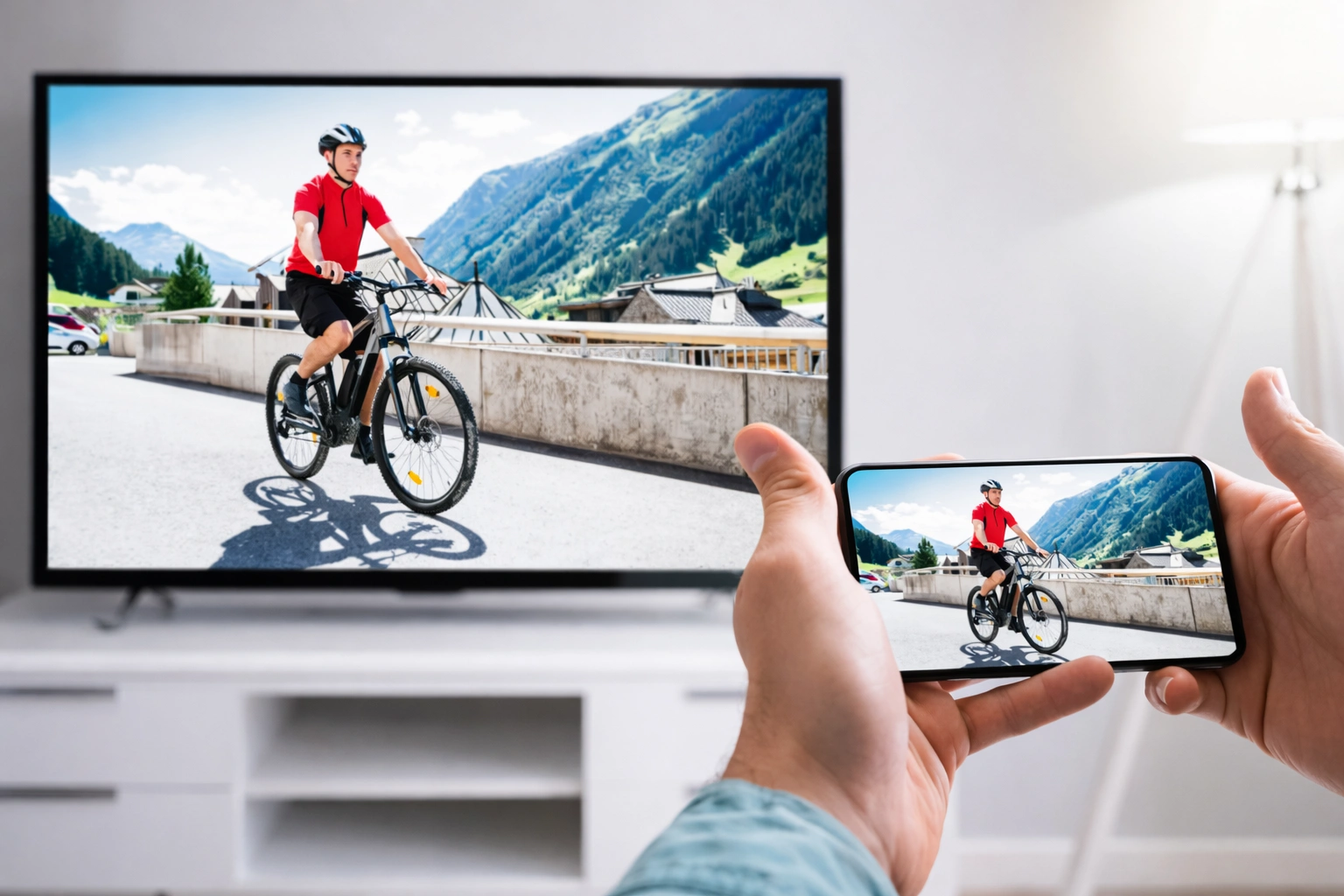
Сучасний ритм життя вимагає максимальної гнучкості від гаджетів, тому можливість вивести контент зі смартфона на великий екран стала базовою потребою для комфортного перегляду фільмів, вивчення сімейних архівів чи проведення професійних презентацій. Завдяки стрімкому розвитку технологій у 2026 році цей процес займає лічені секунди та не потребує складних маніпуляцій з кабелями чи специфічних знань. Незалежно від операційної системи вашого пристрою, існують перевірені методи, що дозволяють миттєво синхронізувати девайси для отримання якісного зображення та звуку.
Бездротова трансляція через Google Cast та Chromecast
Технологія Google Cast базується на передачі посилань на контент, де телевізор самостійно завантажує потік, мінімізуючи навантаження на акумулятор смартфона.
Популярні додатки з підтримкою трансляції:
- YouTube. Найпопулярніший сервіс із нативною підтримкою трансляції.
- Netflix. Дозволяє переглядати кіно у форматі 4K без жодних затримок.
- Megogo. Український медіасервіс із повною інтеграцією протоколу Cast.
- Google Chrome. Дає змогу транслювати окремі вкладки браузера на ТБ.
Використання вбудованого модуля в Android TV або зовнішнього адаптера Chromecast забезпечує стабільне з’єднання. Користувачеві достатньо натиснути іконку трансляції у правому верхньому куті додатка. Після цього система автоматично знайде доступний пристрій у локальній мережі та розпочне відтворення обраного відеофайлу.
Головна перевага цього методу полягає у фоновому режимі роботи. Коли відео вже відтворюється на екрані телевізора, смартфон залишається повністю вільним для інших завдань: ви можете відповідати на повідомлення, гортати стрічку соцмереж або навіть здійснювати дзвінки. Потік даних іде безпосередньо з інтернету на ТВ, а телефон виконує лише роль пульта керування. Це ідеально підходить для тривалого перегляду серіалів, оскільки заряд батареї мобільного пристрою практично не витрачається.
Використання технології AirPlay для пристроїв Apple
Власники техніки Apple використовують протокол AirPlay 2, який забезпечує безшовну інтеграцію iPhone або iPad із сучасними телевізорами Samsung, LG та Sony без зайвих дротів.
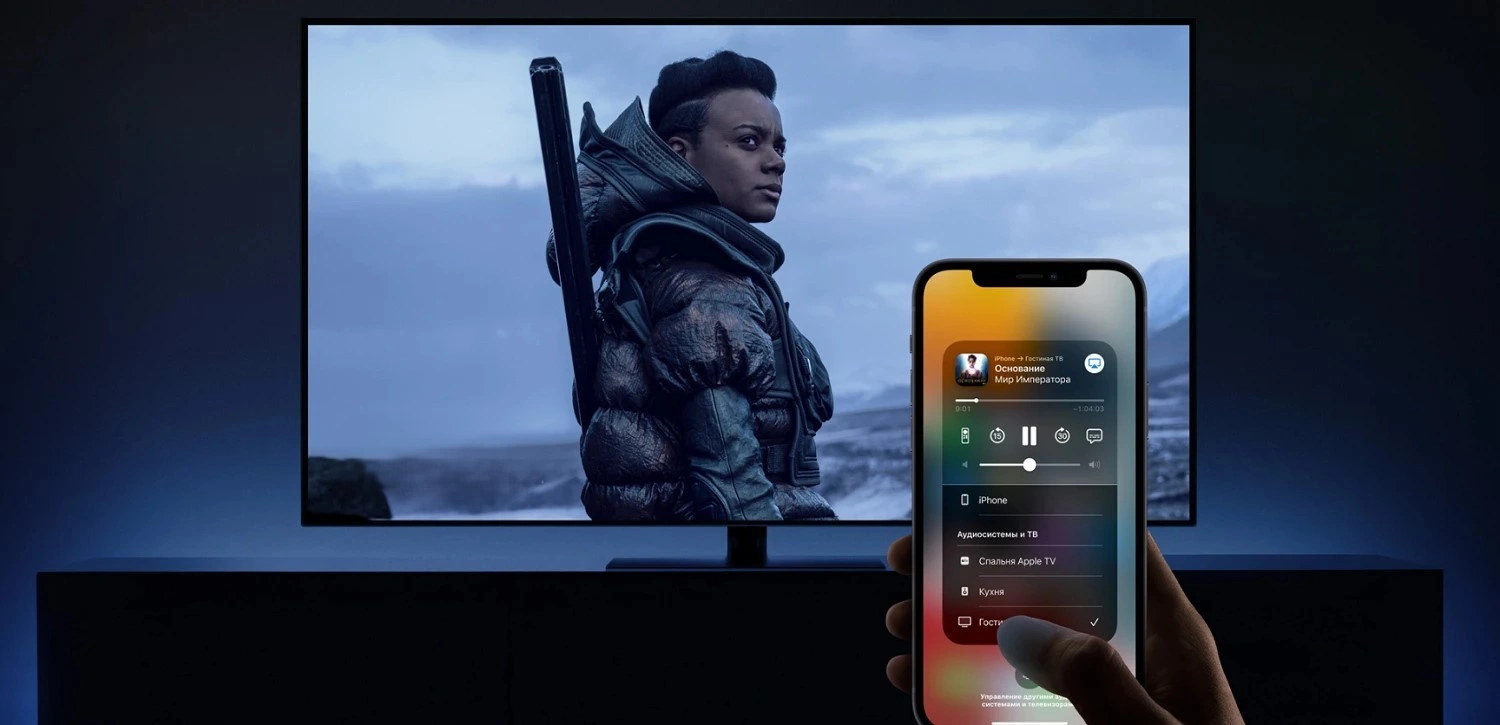
Для коректної роботи AirPlay необхідно, щоб смартфон та телевізор були підключені до однієї мережі Wi-Fi, а функція трансляції була активована в налаштуваннях ТВ.
Процес активації починається з відкриття «Центру керування» на iPhone. Користувач може вибрати опцію «Дублювання екрана» для повного відображення інтерфейсу телефона або ж натиснути значок AirPlay безпосередньо у плеєрі конкретного медіафайлу. Технологія підтримує передачу відео високої чіткості та об’ємного звуку, що робить її незамінною для екосистеми Apple, забезпечуючи миттєвий відгук та високу якість картинки.
Покрокова активація передачі медіа:
- Відкрийте медіафайл. Виберіть потрібне відео або фото в галереї пристрою.
- Натисніть «Поділитися». Знайдіть іконку AirPlay у меню доступних дій системи.
- Виберіть телевізор. Підтвердьте з’єднання, ввівши код із екрана ТВ за потреби.
Функція Smart View та Screen Mirroring на телевізорах Samsung
Компанія Samsung розробила власну екосистему для швидкої взаємодії гаджетів, де ключову роль відіграє функція Smart View. Вона інтегрована в оболонку One UI та дозволяє не лише дублювати екран, а й оптимізувати співвідношення сторін контенту під формат 16:9 для повноекранного перегляду.
| Метод підключення | Основна перевага | Де знайти функцію |
|---|---|---|
| Панель сповіщень | Швидкий доступ за два кліки | Шторка швидких налаштувань |
| Застосунок SmartThings | Керування всією розумною технікою | Магазин Galaxy Store або Google Play |
Окремої уваги заслуговує інноваційна функція Tap View, яка дозволяє активувати трансляцію простим дотиком корпуса телефона до рамки телевізора. Для цього потрібно заздалегідь увімкнути відповідну опцію в налаштуваннях SmartThings на смартфоні. Після легкого фізичного контакту пристрої вібрують, підтверджуючи синхронізацію, і зображення миттєво з’являється на ТВ. Це позбавляє необхідності шукати потрібне меню в налаштуваннях, забезпечуючи максимально інтуїтивний досвід користування технікою Samsung.
Технологія Wi-Fi Direct та протокол Miracast
Протокол Miracast дозволяє створити пряме з’єднання між смартфоном та телевізором, ігноруючи домашній роутер або наявність інтернету.
На відміну від Google Cast, Miracast просто дзеркалить усе, що відбувається на дисплеї мобільного пристрою. Це зручно для показу фотографій або презентацій, проте варто враховувати певну затримку сигналу. Через це метод не є оптимальним для динамічних ігор, де швидкість реакції є критичною, але він залишається надійним рішенням для офлайн-перегляду відео у форматі високої чіткості.
Особливості роботи стандарту Miracast:
- Android 4.2+. Підтримка технології доступна на більшості сучасних девайсів.
- Меню налаштувань. Шукайте розділ «Трансляція» або «Бездротовий дисплей».
- Відсутність інтернету. Працює навіть у місцях, де немає мережі Wi-Fi.
- Захищений канал. Використовується шифрування WPA2 для повної безпеки даних.
- Автономність. Не потребує встановлення жодного стороннього ПЗ на пристрої.
Для активації потрібно зайти в налаштування екрана смартфона та ввімкнути пошук бездротових моніторів, паралельно активувавши Miracast у меню телевізора. Оскільки з’єднання відбувається напряму через Wi-Fi Direct, стабільність трансляції залежить від відстані між пристроями — найкраще тримати телефон у межах 3 — 5 метрів від екрана. Це універсальний стандарт, який підтримується більшістю сучасних виробників ТВ, забезпечуючи сумісність навіть між продуктами різних брендів.
Дротове з’єднання через інтерфейс HDMI та адаптери MHL/SlimPort
| Тип роз’єму на телефоні | Необхідний адаптер | Максимальна якість |
|---|---|---|
| USB Type-C | Перехідник USB-C — HDMI | До 4K при 60 Гц |
| Micro-USB | Адаптер MHL або SlimPort | До Full HD 1080p |
| Lightning | Apple Digital AV Adapter | До Full HD 1080p |
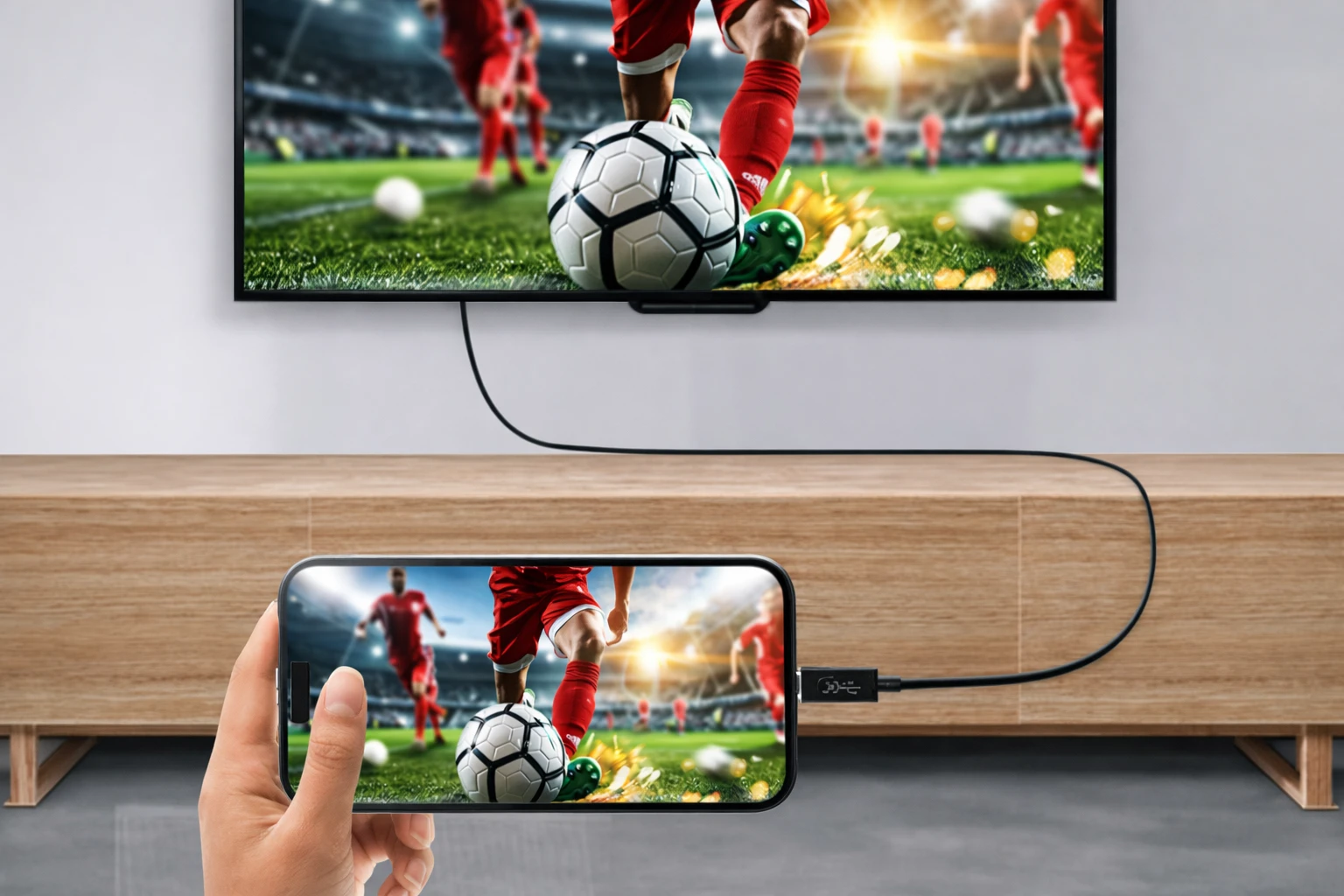
Дротове підключення залишається найнадійнішим способом передачі даних, оскільки воно гарантує повну відсутність затримок сигналу та найвищу можливу якість зображення.
Використання стандартного кабелю HDMI разом із відповідним перехідником дозволяє перетворити смартфон на повноцінну ігрову консоль або медіаплеєр. Сучасні адаптери часто мають додатковий порт для зарядки, що критично важливо під час тривалих сесій, адже передача відео високої роздільної здатності швидко виснажує акумулятор мобільного пристрою.
Після фізичного з’єднання пристроїв необхідно взяти пульт від телевізора та змінити джерело вхідного сигналу через кнопку Source або Input, вибравши відповідний порт HDMI. Більшість смартфонів на Android та iOS автоматично визначають зовнішній монітор і починають трансляцію без додаткових налаштувань. Це ідеальний варіант для перегляду контенту у форматі 4K без ризику переривання через нестабільний Wi-Fi, що актуально для завантажених багатоквартирних будинків.
Передача мультимедіа через протокол DLNA
Технологія DLNA дозволяє телевізору бачити медіафайли, збережені в пам’яті смартфона, як у звичайній мережевій папці, використовуючи для цього вбудований програвач ТВ без повного дзеркалювання екрана.
У режимі DLNA смартфон виступає в ролі сервера, який віддає файл для обробки процесору телевізора, що дозволяє досягти плавності відтворення навіть на бюджетних пристроях.
Для стабільної роботи зі старими моделями Smart TV часто рекомендується використовувати сторонні програми, як-от BubbleUPnP. Ці утиліти створюють стабільний місток між пам’яттю телефона та інтерфейсом телевізора. Користувач просто вибирає файл у додатку на смартфоні та призначає ТВ як пристрій відтворення. Це зручно для перегляду великих архівів домашнього відео, оскільки навантаження на мережу розподіляється рівномірно, а керування плеєром відбувається кнопками пульта.
Особливості підключення через USB-порт
Якщо телевізор не підтримує сучасні протоколи трансляції, можна скористатися портом USB. У такому випадку смартфон розпізнається системою як звичайний флеш-накопичувач або зовнішній жорсткий диск. Це найнадійніший метод для відтворення файлів у місцях, де повністю відсутній інтернет або бездротове покриття.
Алгоритм використання USB-з’єднання:
- Під’єднайте кабель. Використовуйте тільки якісний дріт для передачі даних.
- Виберіть режим. У налаштуваннях USB смартфона вкажіть «Передача файлів».
- Відкрийте плеєр. Запустіть вбудований файловий менеджер на самому телевізорі.
Варто пам’ятати, що цей варіант підходить виключно для перегляду вже завантажених відео та фотографій. Ви не зможете запустити онлайн-трансляцію з браузера або стрімінгового сервісу, оскільки телевізор лише зчитує цифрові дані з пам’яті гаджета. Проте це чудовий вихід для відтворення фільмів у високій якості, які були завантажені заздалегідь, особливо під час подорожей або перебування на дачі з технікою попередніх поколінь.
Трансляція екрана на приставках з Android TV
Медіаплеєри на кшталт Xiaomi Mi Box або Apple TV здатні наділити функціями Smart TV навіть застарілі моделі телевізорів, що мають стандартний вхід HDMI.
Приставки працюють як проміжний вузол: смартфон підключається до плеєра, а той передає зображення на екран. Це рішення усуває проблеми з несумісністю кодеків або відсутністю потрібних програм на самому ТВ. Завдяки потужному залізу приставок, трансляція зазвичай відбувається набагато швидше та плавніше, ніж через вбудовані модулі більшості телевізорів.
| Метод синхронізації | Тип зв’язку | Призначення |
|---|---|---|
| Через Wi-Fi | Мережевий протокол | Передача потокового відео 4K |
| Через Bluetooth | Прямий радіоканал | Керування та передача звуку |
Процес налаштування включає синхронізацію облікових записів Google або Apple на обох пристроях. Після входу в один акаунт смартфон автоматично розпізнає приставку як доступну ціль для трансляції. Це дає швидкий доступ до бібліотек купленого контенту, плейлистів та історії переглядів. Такі пристрої також дозволяють легко масштабувати можливості домашнього кінотеатру, додаючи підтримку нових форматів відео без необхідності купувати дорогий новий телевізор.
Спеціалізовані мобільні додатки для керування контентом
Перелік універсальних утиліт:
- Cast to TV. Універсальна утиліта для трансляції на будь-які смарт-пристрої.
- Screen Mirroring. Допомагає обійти обмеження стандартних налаштувань.
- Web Video Caster. Спеціалізується на передачі відео безпосередньо з вебсайтів.
- AirScreen. Дозволяє приймати AirPlay-сигнал на бюджетних Android-приставках.
Сторонні додатки часто пропонують розширений функціонал віддаленого пульта та можливість швидкого створення черги відтворення.
Програми на кшталт Cast to TV дозволяють не просто дзеркалити екран, а й формувати складні плейлисти з відеофайлів, що знаходяться у різних папках смартфона або на хмарних сховищах. Це значно спрощує організацію довгих переглядів, оскільки ви можете наперед задати порядок відтворення роликів без постійного втручання в процес.
Для стабільної роботи та підтримки сучасних кодеків критично важливо регулярно оновлювати програмне забезпечення як на смартфоні, так і на телевізорі. Нові версії додатків часто виправляють помилки синхронізації та покращують швидкість передачі даних. Якщо під час трансляції виникають затримки або дефекти картинки, першим кроком має бути перевірка наявності оновлень у магазинах застосувань Google Play або App Store.
Який метод синхронізації стане вашим фаворитом?
Вибір між комфортом бездротових мереж та стабільністю кабельного з’єднання залежить від технічних характеристик наявної техніки та ваших пріоритетів. Якщо для вас головною є мобільність та відсутність зайвих дротів, ідеальним вибором стануть протоколи AirPlay або Google Cast, які пропонують найкращий користувацький досвід. Проте для професійної трансляції без жодних втрат якості або затримок, особливо в іграх, пріоритетом залишається надійний HDMI-адаптер. Сучасний світ пропонує рішення для будь-якої ситуації, роблячи межу між маленьким екраном телефона та великою панеллю ТВ майже непомітною.






Немає коментарів