

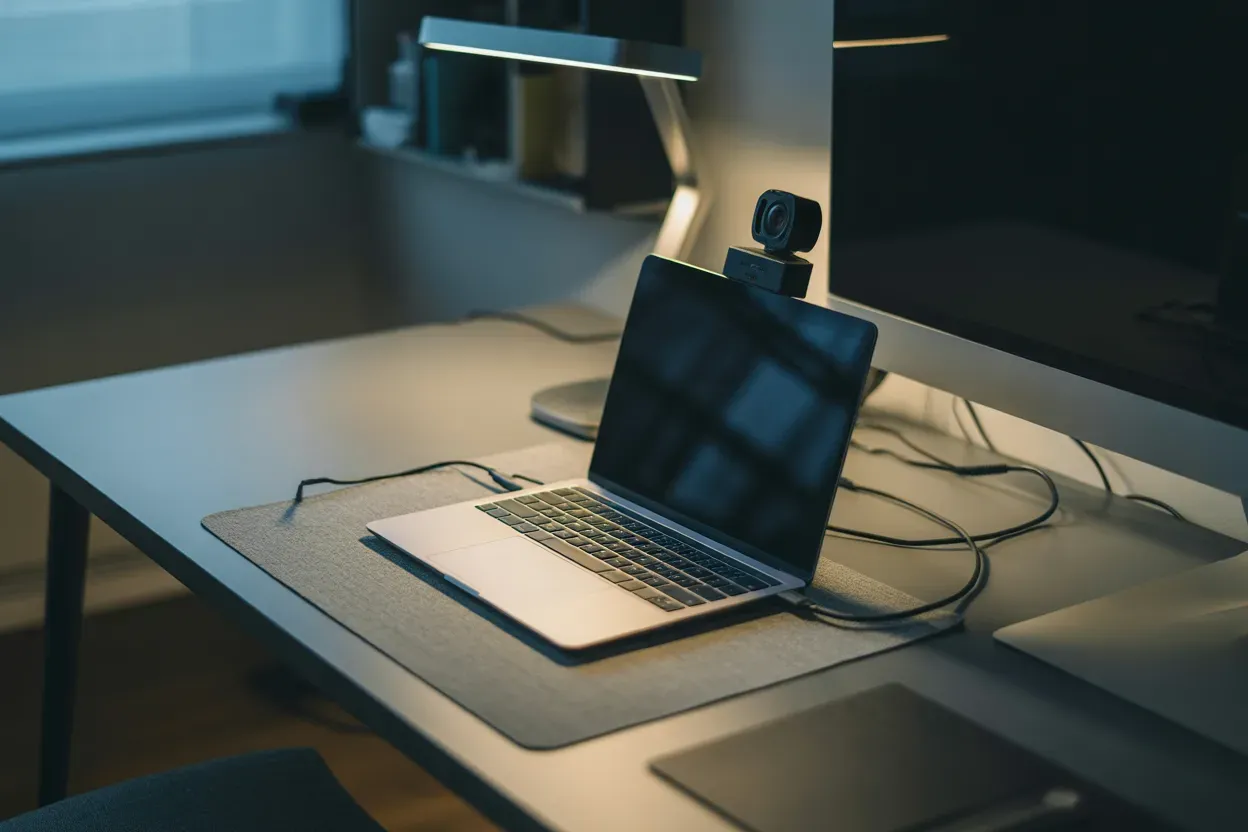
Використання зовнішніх камер сьогодні є необхідним стандартом для професійного стрімінгу, дистанційної роботи та створення якісного візуального контенту. Вбудовані модулі більшості лептопів зазвичай мають обмежену роздільну здатність, низьку світлочутливість і посередню передачу кольорів, що негативно впливає на сприйняття спікера.
Щоб забезпечити чітку картинку під час важливих відеодзвінків або ефірів, необхідно правильно інтегрувати окремий оптичний вузол. Вміння синхронізувати обладнання є ключовою навичкою для створення якісного зображення, оскільки стандартні рішення часто поступаються за характеристиками окремим модулям.
Підключення зовнішніх модулів через інтерфейс USB
Механічне підключення більшості сучасних веб-камер базується на використанні класичного інтерфейсу USB, що забезпечує швидку передачу даних. Важливо враховувати тип роз’єму: старіші моделі працюють через USB 2.0, тоді як нові пристрої з підтримкою 4K потребують швидкості USB 3.0 (зазвичай маркується синім кольором).
При фізичному з’єднанні необхідно забезпечити щільну фіксацію штекера в гнізді ноутбука, оскільки навіть мінімальний люфт може призвести до раптового переривання сигналу під час трансляції. Рекомендується уникати використання пасивних розгалужувачів (USB-хабів без живлення), оскільки вони часто не можуть забезпечити достатню напругу та пропускну здатність для стабільної роботи матриці високої чіткості.
Послідовність дій при підключенні:
- Розпакування пристрою. Потрібно вилучити камеру з коробки та зняти всі захисні плівки з об’єктива, щоб уникнути розмиття картинки.
- Вибір місця кріплення. Надійно зафіксуйте пристрій на верхній грані монітора ноутбука за допомогою штатного затискача або встановіть його на настільний штатив.
- Фізичне з’єднання. Вставте USB-кабель безпосередньо в порт на корпусі лептопа, уникаючи зайвих перехідників для збереження якості сигналу.
Окрему увагу слід приділити стабільності порту. Якщо ви використовуєте стаціонарне робоче місце, краще обирати порти, що розташовані на задній або бічній панелі, які найменше піддаються випадковим механічним впливам.
Пам’ятайте, що активні хаби з власним блоком живлення є єдиним безпечним варіантом, якщо вільних роз’ємів на самому комп’ютері не вистачає. Це гарантує, що камера отримає стабільні 5 вольт, необхідні для роботи фокусування та підсвічування.
Особливості роботи з портами формату USB-C
Сучасні ультрабуки часто позбавлені стандартних портів USB-A, залишаючи користувачам лише компактні роз’єми Type-C. У такій ситуації підключення вимагає використання сертифікованих адаптерів або багатофункціональних хабів, які здатні передавати великі обсяги відеоданих без втрати пакетів. Важливо підбирати перехідники, що підтримують стандарт USB 3.1 або вище, аби не обмежувати частоту кадрів камери.
Якісний хаб повинен мати металевий корпус для ефективного відведення тепла, оскільки при тривалій передачі відео високої роздільної здатності контролери можуть перегріватися, що викликає затримки. При виборі між активними та пасивними перехідниками варто надавати перевагу моделям із коротшим кабелем.
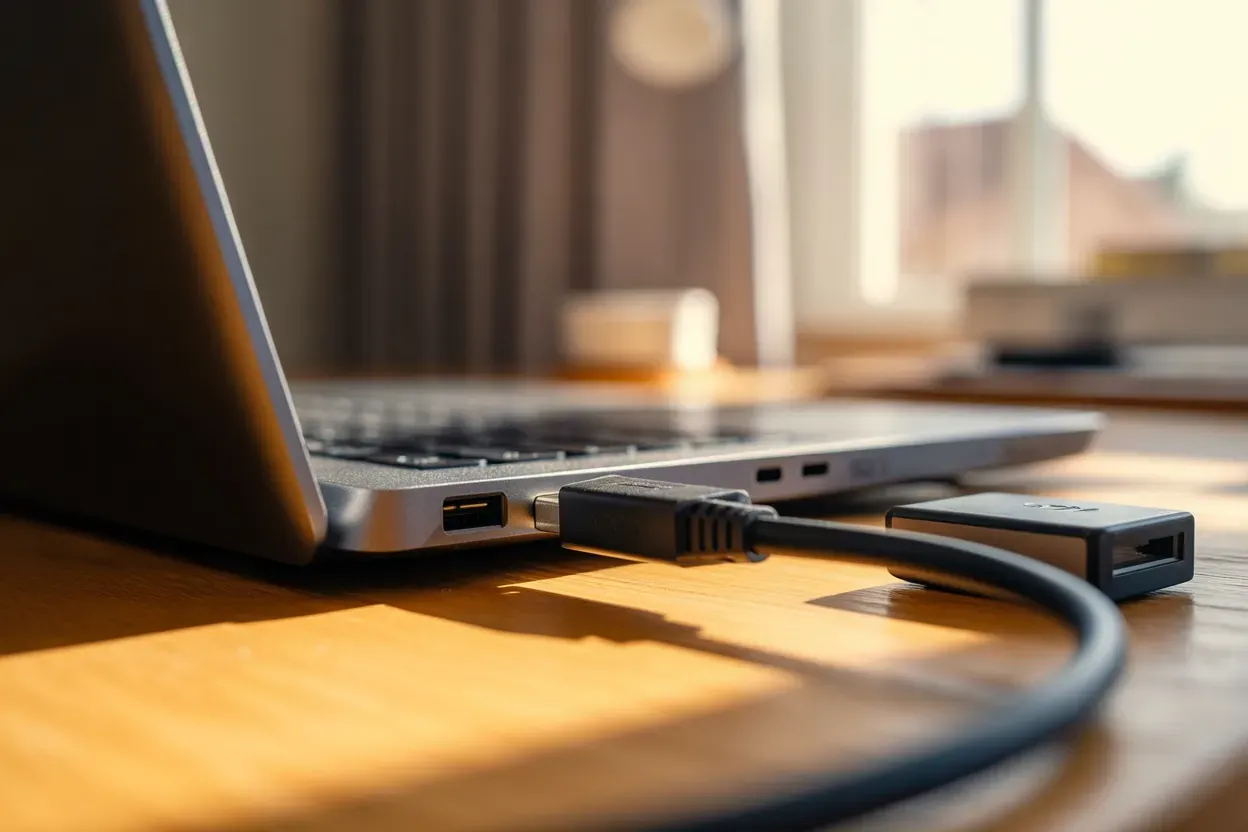
Довжина з’єднання безпосередньо впливає на затримку сигналу: чим довший дріт від камери до материнської плати через перехідник, тим вищий ризик розсинхронізації звуку та зображення. Для професійних задач краще придбати кабель USB-C — USB-C (якщо камера це дозволяє) або фірмовий адаптер від виробника ноутбука. Це мінімізує ризик несумісності та забезпечить максимальну стабільність потоку під час прямих ефірів.
Інсталяція системних компонентів та драйверів
Більшість сучасних периферійних пристроїв працює за стандартом Plug-and-Play (UVC — USB Video Class), що дозволяє операційній системі миттєво розпізнати обладнання. Після фізичного з’єднання Windows або macOS автоматично запускає пошук сумісних мікропрограм у своїх базах даних і завантажує їх у фоновому режимі.
Користувач зазвичай бачить системне повідомлення в кутку екрана про те, що пристрій налаштовується або вже готовий до роботи. Хоча базові драйвери забезпечують виведення картинки, для доступу до специфічних функцій, таких як HDR або відстеження обличчя, часто потрібна інсталяція софту від розробника.
| Тип встановлення | Доступні можливості | Призначення |
|---|---|---|
| Автоматичне (Plug-and-Play) | Базова передача зображення, стандартна експозиція, вбудований звук. | Швидкі дзвінки в месенджерах, прості конференції. |
| Фірмове ПЗ (Logi Tune, Razer Synapse) | Ручне керування зумом, баланс білого, пресети освітлення, оновлення прошивки. | Професійний стрімінг, створення контенту, робота при складному світлі. |
Використання професійної фототехніки як вебкамери
Використання дзеркальних (DSLR) або бездзеркальних камер дозволяє досягти кінематографічної якості зображення з ефектом розмиття фону, що недоступно звичайним вебкамерам. Для реалізації такої схеми зазвичай використовується карта захоплення відео (HDMI-to-USB), яка перетворює чистий вихідний сигнал з камери у формат, зрозумілий комп’ютеру.
Це дозволяє отримувати картинку з максимальною чіткістю та глибиною кольору. Проте варто враховувати, що такий метод потребує додаткових витрат на обладнання та аксесуари для забезпечення безперервної роботи протягом багатьох годин.
Компоненти для підключення фототехніки:
- Інтерфейсний кабель. Використовуйте дріт Micro-HDMI або Mini-HDMI залежно від роз’єму на вашому фотоапараті.
- Фіктивне живлення. Спеціальна «пустушка» акумулятора, що підключається до розетки, дозволяє камері не вимикатися через розряд батареї.
- Штатив або кронштейн. Надійна фіксація корпусу камери на рівні очей для правильної композиції кадру.
- Карта захоплення. Компактний пристрій, що приймає HDMI-сигнал і віддає його через USB порт ноутбука.
Багато сучасних виробників випускають спеціалізовані утиліти, які дозволяють передавати відеосигнал через звичайний USB-кабель. Це значно спрощує процес, оскільки зникає потреба в покупці карти захоплення. Проте в такому режимі роздільна здатність може бути дещо нижчою, ніж при використанні HDMI. Цей варіант ідеально підходить для тих, хто хоче спробувати професійну техніку в ролі вебкамери без зайвих інвестицій у додаткове обладнання.
Налаштування конфіденційності в операційній системі
Навіть якщо камера підключена правильно, вона може не видавати зображення через програмні обмеження безпеки. В ОС Windows необхідно перейти в меню «Налаштування» — «Конфіденційність та безпека» — «Камера» і переконатися, що перемикач «Дозволити програмам доступ до камери» активний.
Аналогічно в macOS у розділі «Захист і приватність» на вкладці «Приватність» потрібно поставити галочку навпроти конкретних додатків (Zoom, Skype, Chrome), які запитують дозвіл на використання відеодатчика. Це критичний крок, оскільки сучасні системи за замовчуванням блокують будь-яку активність медіапристроїв для захисту користувача.
Важливо розуміти, що в системі існують глобальні апаратні перемикачі або гарячі клавіші на клавіатурі (зазвичай F-ряд), які можуть розірвати живлення модуля на рівні BIOS. Якщо програмні дозволи надані, але картинки немає, перевірте фізичні кнопки блокування або шторки на самому пристрої, які часто ігноруються користувачами.
Інтеграція мережевих IP-камер у систему ноутбука
Підключення камер спостереження або спеціалізованих IP-модулів до ноутбука вимагає наявності спільної локальної мережі, організованої через Wi-Fi роутер або LAN-кабель. На відміну від USB-моделей, такі пристрої транслюють потік даних за допомогою протоколів RTSP або ONVIF. Користувачеві необхідно знати статичну IP-адресу камери, яку можна знайти в налаштуваннях маршрутизатора або за допомогою спеціальних сканерів мережі.
Для перегляду зображення на ноутбуці зазвичай використовується спеціалізоване ПЗ від виробника або універсальні медіаплеєри типу VLC. Після запуску програми потрібно ввести мережеву адресу пристрою та авторизуватися, ввівши логін і пароль. Якщо ви плануєте використовувати IP-камеру як вебку для конференцій, знадобиться встановлення віртуального драйвера, який «підхопить» мережевий потік і видасть його за стандартний відеосигнал.
Для спрощеного доступу багато брендів пропонують хмарні сервіси. Це дозволяє переглядати трансляцію через браузер або десктопний додаток без складних маніпуляцій із переадресацією портів на маршрутизаторі. Такий метод зручний для віддаленого моніторингу, проте він може мати більшу затримку порівняно з прямим підключенням через кабель, що критично для динамічних відеодзвінків.
Перевірка роботи пристрою штатними засобами
Після завершення всіх етапів підключення необхідно провести фінальну перевірку зображення. У Windows найшвидшим способом є запуск стандартного додатка «Камера», який інтегрований у систему. Користувачі macOS можуть скористатися програмами FaceTime або Photo Booth для миттєвого тестування. Якщо на екрані з’явилася картинка, пристрій готовий до експлуатації в будь-яких сторонніх месенджерах.
Важливо переконатися, що система використовує саме зовнішній модуль, а не вбудовану в кришку ноутбука камеру. У налаштуваннях програми, яку ви плануєте використовувати, знайдіть розділ «Відео» або «Пристрій» і виберіть назву підключеної моделі зі списку. Це дозволить уникнути ситуацій, коли ви розраховуєте на 4K-якість, а трансляція йде через слабкий вбудований сенсор лептопа.
Під час перевірки зверніть увагу на параметри якості: відсутність мерехтіння та чіткість фокусування. Переконайтеся, що частота кадрів (FPS) відповідає заявленій і зображення рухається плавно. Якщо камера має вбудований мікрофон, його також слід протестувати в налаштуваннях звуку, обравши відповідне джерело вводу. Останнім штрихом є перевірка стабільності сигналу при навантаженні на систему. Спробуйте запустити кілька фонових програм паралельно з відеопотоком. Якщо картинка не розпадається на пікселі і звук не відстає, значить, ресурсів комп’ютера достатньо для повноцінної роботи.
Успішне підключення камери до ноутбука залежить від синергії справного обладнання, коректних інтерфейсів та правильно налаштованих дозволів у системі. Вибір методу — від простого USB-шнура до складних схем із картами захоплення — визначається виключно кінцевою метою користувача. Чи то звичайна розмова, чи професійний запис ефіру, кожен технічний нюанс, від типу кабелю до налаштувань приватності, безпосередньо впливає на підсумкове сприйняття глядачем.








Немає коментарів