

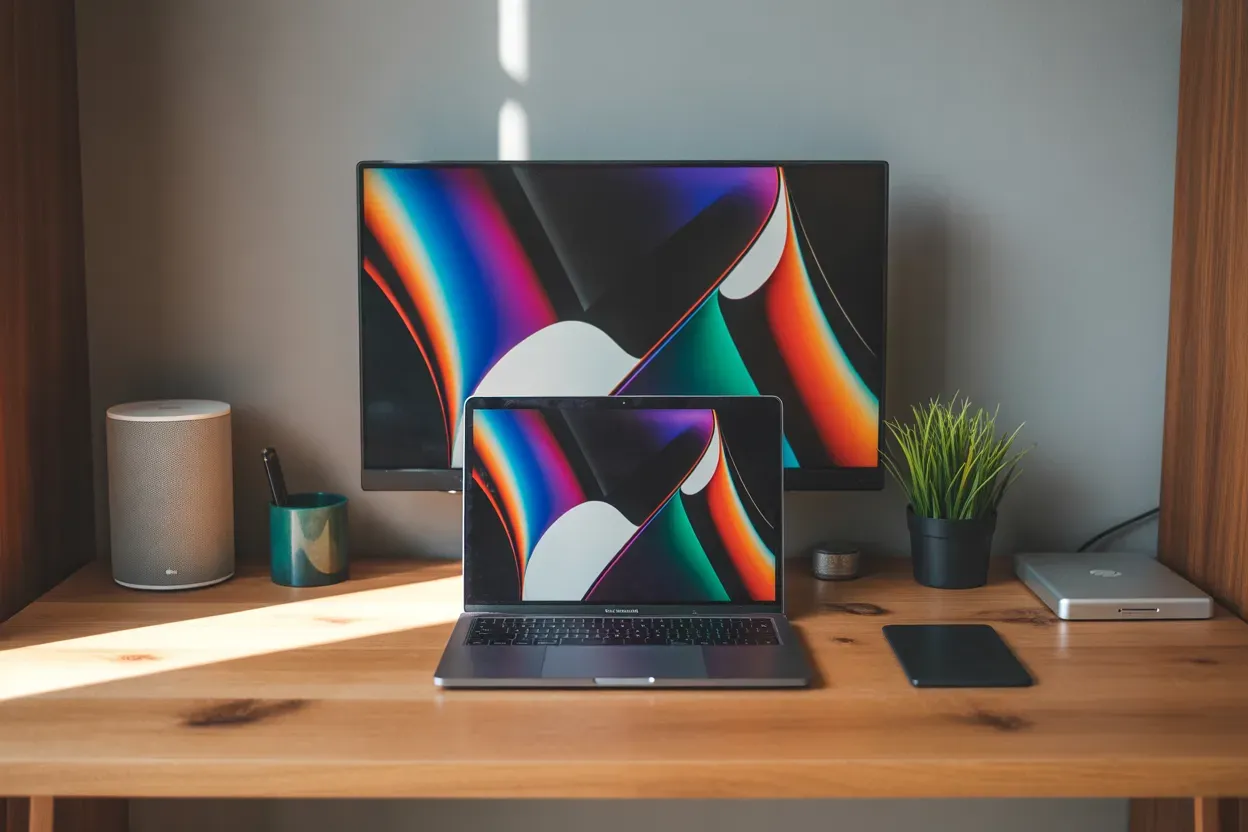
Розширення робочого простору за допомогою зовнішнього дисплея — це не просто зручність, а критична потреба для сучасного професіонала. Використання додаткового монітора значно підвищує продуктивність, дозволяючи тримати перед очима більше інформації без постійного перемикання між вікнами програм.
Це особливо важливо для фахівців, які працюють із графікою, складним програмним кодом або великими масивами мультимедійних даних. Додаткова площа екрана позитивно впливає на загальну ергономіку, дозволяючи налаштувати висоту та кут огляду так, щоб зменшити навантаження на зір та хребет. У такому форматі ноутбук перетворюється на повноцінну, потужну робочу станцію, де багатозадачність стає природним процесом.
Фізичні інтерфейси для дротового з’єднання
Сучасний ринок пропонує кілька основних стандартів для передачі відеосигналу, кожен з яких має свої технічні межі та призначення. Вибір конкретного кабелю залежить від портів, якими оснащені ваші пристрої, та вимог до якості картинки. Найбільш розповсюдженим рішенням сьогодні є HDMI, який еволюціонував від простої передачі HD-контенту до підтримки надвисокої роздільної здатності.
Важливо розуміти, що версія порту (наприклад, 2.0 або 2.1) безпосередньо впливає на можливість відтворення 4K-відео з високою частотою кадрів. Поряд із ним стоїть професійний стандарт DisplayPort, який часто обирають геймери та дизайнери через його здатність стабільно працювати з дуже високими частотами оновлення екрана. Якщо ж ви використовуєте старе обладнання, вам доведеться мати справу з аналоговими або ранніми цифровими інтерфейсами, які мають суттєві обмеження щодо якості та функціональності.
Основні типи відеопортів:
- HDMI. Найпопулярніший інтерфейс, що одночасно передає багатоканальний звук і відео високої чіткості. Штекер має трапецієподібну форму з 19 контактами. Версія 2.0 підтримує 4K при 60 Гц, а 2.1 дозволяє працювати з 8K або 4K при 120 Гц.
- DisplayPort. Передовий стандарт, що забезпечує найвищу пропускну здатність. Він ідеально підходить для підключення декількох моніторів послідовно та підтримує адаптивну синхронізацію кадрів. Має прямокутний штекер з одним скошеним кутом.
- VGA. Застарілий аналоговий порт синього кольору з 15 контактами. Він не здатний передавати звук і чутливий до електромагнітних завад, що призводить до розмиття зображення на великих моніторах.
- DVI. Цифровий інтерфейс попереднього покоління, який часто зустрічається на стаціонарних моніторах. Він забезпечує чітку картинку, але у більшості версій не передає аудіосигнал, вимагаючи окремих колонок.
Головна перевага цифрових методів підключення (HDMI та DisplayPort) полягає в автоматичній синхронізації пристроїв. Вам не потрібно налаштовувати кожен параметр вручну, оскільки ноутбук отримує від монітора дані про його оптимальну роздільну здатність та частоту оновлення.
Крім того, ці кабелі позбавляють робоче місце зайвих дротів, оскільки звук автоматично переспрямовується на вбудовані динаміки монітора або підключену до нього акустику. Візуально ідентифікувати порт досить просто: HDMI нагадує пласку витягнуту трапецію, тоді як DisplayPort схожий на USB, але з характерним фіксатором-засувкою на штекері для запобігання випадковому від’єднанню. Використання якісного екранованого кабелю є запорукою відсутності мерехтіння та артефактів під час інтенсивної роботи.
Можливості універсальних портів USB-C та Thunderbolt
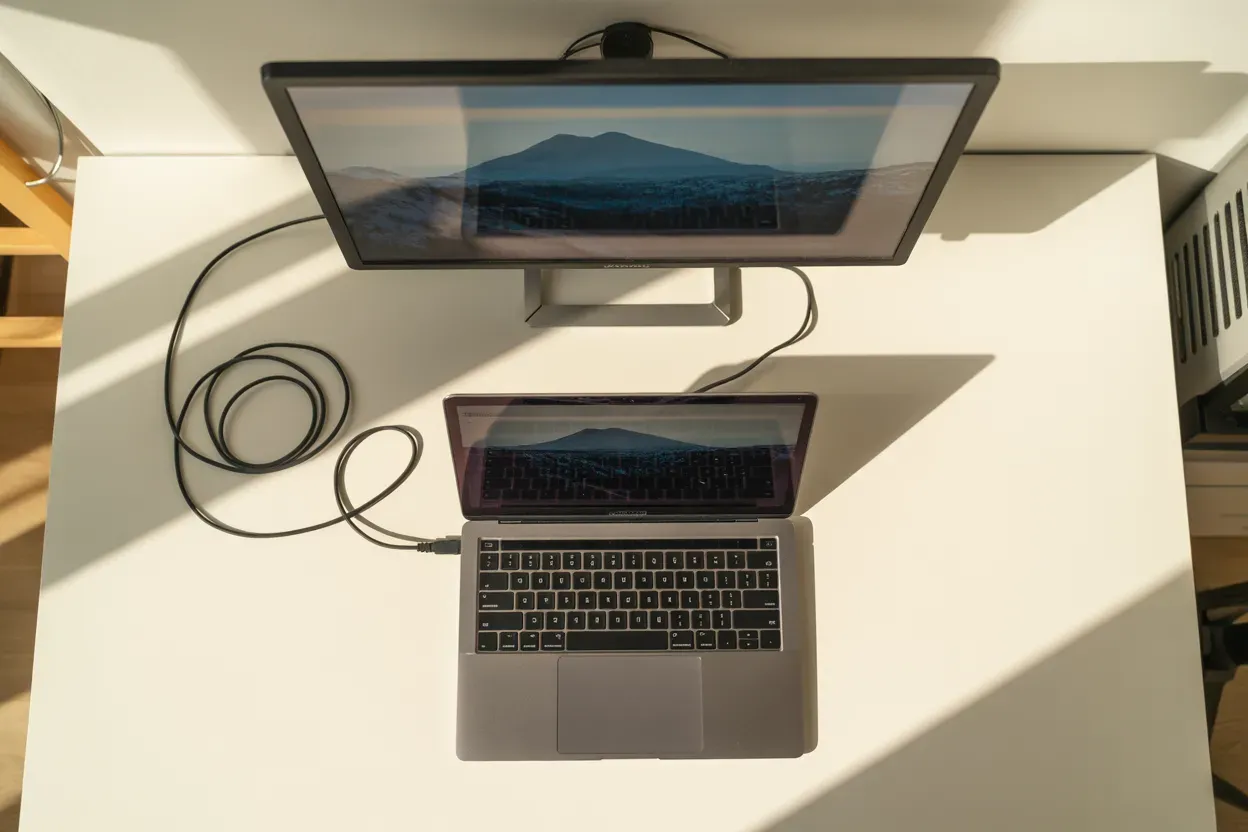
Сучасна індустрія комп’ютерної техніки активно переходить на універсальний роз’єм USB-C, який здатен замінити собою всі інші порти. Проте не кожен порт такого типу підтримує виведення відеосигналу, тому користувачеві важливо розрізняти технічні специфікації свого пристрою. Стандартний USB-C може працювати в режимі DisplayPort Alt Mode, що дозволяє передавати повноцінний відеопотік на зовнішній дисплей.
Більш просунутим рішенням є Thunderbolt (версій 3 та 4), який використовує той самий фізичний роз’єм, але пропонує значно вищу швидкість передачі даних. Це дозволяє не лише підключати монітори з роздільною здатністю 5K або 8K, а й створювати складні ланцюжки з декількох пристроїв, що працюють через один кабель.
Важливою перевагою таких підключень є підтримка технології Power Delivery. Це означає, що один кабель одночасно передає зображення з ноутбука на монітор та заряджає акумулятор ноутбука від живлення монітора. Щоб зрозуміти можливості вашого пристрою, зверніть увагу на маркування біля порту: значок блискавки вказує на Thunderbolt, а символ у вигляді маленького екрана (або букви D) підтверджує підтримку DisplayPort Alt Mode.
Якщо маркування відсутнє, варто звіритися з технічною документацією на сайті виробника, оскільки деякі порти USB-C призначені виключно для заряджання або передачі даних на низьких швидкостях.
Порівняння можливостей USB-C та Thunderbolt:
| Характеристика | USB-C (Alt Mode) | Thunderbolt 3/4 |
|---|---|---|
| Швидкість (Гбіт/с) | до 10-20 | до 40 |
| Макс. роздільна здатність | 4K при 60 Гц | 8K або два 4K |
| Зарядка (Power Delivery) | Так (опційно) | Так (обов’язково) |
| Додаткові пристрої | Обмежено | Послідовне підключення |
Використання адаптерів та розгалужувачів сигналу
Часто трапляється ситуація, коли роз’єми на ноутбуці та моніторі не збігаються, наприклад, у вас новий ультрабук лише з USB-C, а монітор має лише HDMI або старий VGA. У таких випадках на допомогу приходять адаптери та перехідники, які бувають пасивними та активними. Пасивні просто перенаправляють контакти, тоді як активні містять мікросхему для конвертації сигналу, що критично важливо при переході з цифри на аналог.
Окрему категорію складають док-станції — це комплексні пристрої, які підключаються до одного порту ноутбука і розгортають цілу мережу інтерфейсів, включаючи декілька відеовиходів, порти USB-A, гнізда для навушників та інтернет-кабель Ethernet. При використанні адаптерів для перетворення цифрового сигналу (HDMI, DP) на аналоговий (VGA) можливе значне зниження якості зображення та поява затримок. Це пов’язано з необхідністю перекодування кожного кадру в реальному часі, що також обмежує максимальну роздільну здатність до рівня Full HD.
Якщо ви плануєте підключати два або більше моніторів, варто звернути увагу на розгалужувачі (сплітери) або хаби з підтримкою MST (Multi-Stream Transport). Це дозволяє розширити робочий стіл на кілька незалежних екранів, а не просто дублювати одну й ту саму картинку. Проте варто пам’ятати, що загальна роздільна здатність усіх підключених дисплеїв обмежена пропускною здатністю вихідного порту ноутбука. Для професійної роботи краще обирати фірмові док-станції від виробника вашого лептопа, оскільки вони гарантують повну сумісність і стабільну роботу всіх периферійних пристроїв без перегріву та раптових відключень сигналу.
Програмне налаштування екрана в системі Windows
Після фізичного підключення кабелю операційна система Windows зазвичай автоматично визначає новий пристрій, проте для комфортної роботи часто потрібне ручне корегування параметрів. Основне керування здійснюється через розділ «Налаштування дисплея», куди можна потрапити, натиснувши правою кнопкою миші на робочому столі. Тут ви можете змінити розташування екранів відносно один одного, щоб курсор миші переходив між ними природно.
Також важливо перевірити частоту оновлення в додаткових параметрах дисплея, особливо якщо ваш монітор підтримує 144 Гц або вище, оскільки система може за замовчуванням встановити стандартні 60 Гц.
Алгоритм активації та вибору режиму:
- Виклик меню проектування. Натисніть комбінацію клавіш Win + P на клавіатурі для швидкої появи панелі вибору режимів.
- Вибір режиму роботи. Оберіть «Розширити» (Extend) для створення єдиного великого робочого столу або «Дублювати» (Duplicate), якщо потрібно показати те саме, що на ноутбуці.
- Коригування роздільної здатності. Перейдіть у «Налаштування» — «Система» — «Дисплей» і переконайтеся, що встановлено рекомендоване значення для кожного екрана.
- Налаштування орієнтації. Якщо ваш монітор встановлено вертикально, змініть орієнтацію з «Альбомної» на «Книжкову» у відповідному пункті меню.
- Встановлення частоти оновлення. У розділі «Додаткові параметри дисплея» виберіть максимальну доступну частоту в герцах (Hz) для плавності картинки.
Особливості роботи із зовнішніми дисплеями на macOS
Власники пристроїв Apple налаштовують зовнішні монітори через розділ «Дисплеї» у Системних параметрах. Операційна система macOS пропонує зручний візуальний інтерфейс для розташування екранів: ви можете просто перетягувати іконки моніторів у вікні налаштувань, щоб вони відповідали реальному розміщенню пристроїв на столі. Важливо звернути увагу на білу смужку у верхній частині однієї з іконок — вона позначає головний екран, на якому за замовчуванням відображатиметься Dock та верхня панель меню.
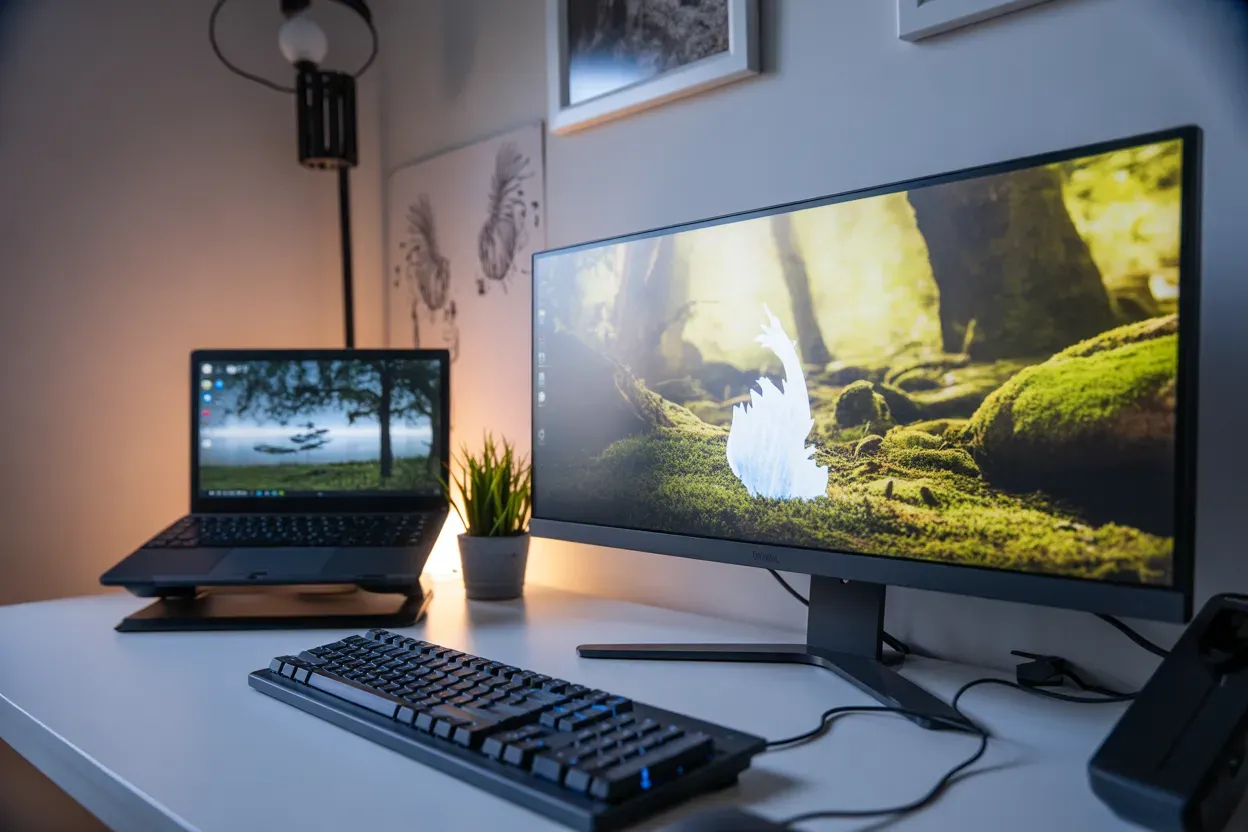
Для моніторів із високою щільністю пікселів (4K та вище) macOS пропонує функцію масштабування. Замість прямої зміни роздільної здатності ви обираєте один із варіантів тексту — від «Великого» до «Більше простору». Система автоматично рендерить зображення у вищій якості, а потім масштабує його під фізичну сітку пікселів монітора, що забезпечує ідеальну чіткість шрифтів, властиву дисплеям Retina. При роботі з моніторами сторонніх виробників іноді може знадобитися додаткове програмне забезпечення для керування яскравістю безпосередньо з клавіатури Mac.
Окремо варто згадати закритий режим, відомий як Clamshell mode. Він дозволяє використовувати MacBook як стаціонарний системний блок: ви підключаєте зовнішній монітор, мишу та клавіатуру, після чого закриваєте кришку ноутбука. Зображення повністю переноситься на зовнішній дисплей. Для стабільної роботи в такому режимі MacBook обов’язково має бути підключений до зарядного пристрою, інакше він просто перейде в режим сну при закритті кришки.
Дистанційна трансляція екрана без дротів
Бездротові технології стають дедалі надійнішими, пропонуючи свободу від кабелів при проведенні презентацій або перегляді медіаконтенту. Для користувачів Windows стандартом є технологія Miracast, яка дозволяє транслювати робочий стіл на сумісні телевізори або монітори через Wi-Fi Direct. В екосистемі Apple аналогічну роль виконує AirPlay. Основна вимога для стабільної роботи обох систем — знаходження обох пристроїв в одній локальній мережі та підтримка протоколів на апаратному рівні.
Якщо монітор не має вбудованого Wi-Fi, можна використовувати медіаплеєри типу Apple TV або Chromecast. Сучасні Smart TV та розумні монітори часто мають встановлені додатки для бездротового прийому сигналу. Це дозволяє вивести картинку в кілька кліків через стандартне меню «Передати на екран» у Windows або значок повтору екрана в пункті керування macOS.
Проте варто враховувати, що такий метод підключення створює помітну затримку (input lag), що робить його непридатним для динамічних ігор або професійного монтажу відео, де кожна мілісекунда має значення.
Фактори, що впливають на якість трансляції:
- Завантаженість Wi-Fi мережі. Робота на частоті 5 ГГц забезпечує набагато більшу стабільність порівняно з переповненим діапазоном 2.4 ГГц.
- Відстань між пристроями. Чим далі ноутбук від приймача сигналу, тим вища ймовірність появи пікселізації та розривів зображення.
- Перешкоди. Фізичні стіни та робота мікрохвильових печей можуть тимчасово переривати передачу даних.
- Апаратна потужність. Старі ноутбуки можуть відчутно нагріватися під час бездротового кодування відеопотоку.
Незважаючи на зручність, бездротова передача залишається допоміжним інструментом. Вона ідеально підходить для демонстрації слайдів або перегляду фотографій на великому екрані у вітальні. Для щоденної восьмигодинної роботи за столом дротове підключення все ще є безальтернативним через гарантовану відсутність затримок курсора та максимально можливу чіткість передачі кожного пікселя без стиснення.
Результат інтеграції додаткового монітора в робочий процес залежить від балансу між технічними можливостями обладнання та конкретними завданнями користувача. Дротове з’єднання через HDMI, DisplayPort або Thunderbolt залишається еталоном для професійної діяльності завдяки абсолютній стабільності та високій якості картинки.
Водночас бездротові стандарти забезпечують необхідну мобільність для швидких презентацій та домашнього дозвілля. Правильно підібрана конфігурація кабелів та налаштувань знімає всі технічні обмеження, дозволяючи повністю зосередитися на творчості чи роботі, перетворюючи ноутбук на ергономічний центр продуктивності.








Немає коментарів