

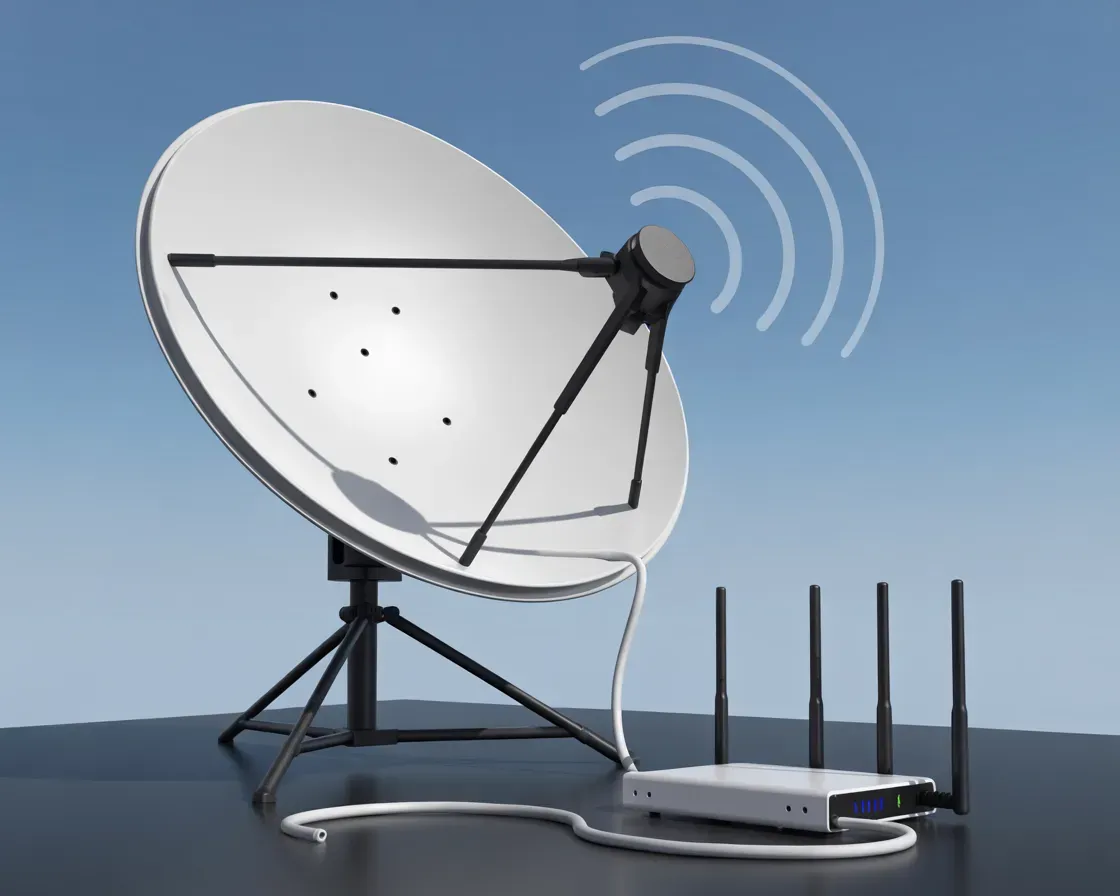
Стандартний термінал Starlink забезпечує базовий доступ до інтернету, проте його функціональних можливостей часто недостатньо для складних завдань. Вбудована антена Wi-Fi має обмежений радіус дії, що створює «мертві зони» у великих будинках або офісах, а відсутність достатньої кількості Ethernet-портів ускладнює підключення стаціонарних ПК та систем відеонагляду.
Використання професійного стороннього маршрутизатора дозволяє обійти ці обмеження, забезпечуючи гнучкість налаштувань безпеки, підтримку сучасних протоколів та стабільне покриття на значній площі.
Технічні особливості інтерфейсів різних поколінь Starlink
Перед початком робіт необхідно точно визначити версію вашого обладнання, оскільки кожне покоління Starlink має унікальну конструкцію портів та вимагає різних підходів до інтеграції. Розуміння відмінностей між моделями допоможе уникнути помилок при виборі комплектуючих та кабелів для побудови стабільної мережі.
Круглі антени першого покоління (Gen 1) є найбільш дружніми до стороннього обладнання, оскільки їхній блок живлення вже містить стандартний роз’єм RJ45. Натомість найпоширеніша в Україні версія Gen 2 (прямокутна антена з приводом) повністю позбавлена дротових виходів у базовій комплектації, що робить неможливим пряме з’єднання без спеціальних перехідників. Найновіша версія Gen 3 Standard повернулася до класичних рішень, пропонуючи вбудовані гігабітні порти, що значно спрощує побудову мережевої інфраструктури.
Порівняння мережевих можливостей терміналів:
| Покоління Starlink | Тип Ethernet-порту | Необхідність адаптера | Тип конекторів |
|---|---|---|---|
| Gen 1 Circular | Вбудований у БЖ | Відсутня | Стандартний RJ45 |
| Gen 2 Standard Actuated | Відсутній | Обов’язкова | Пропрієтарний роз’єм |
| Gen 3 Standard | 2 порти в роутері | Відсутня | Стандартний RJ45 |
Використання оригінального адаптера для Starlink Gen 2
Для власників терміналів другого покоління єдиним офіційним способом отримати дротовий вихід є придбання Starlink Ethernet Adapter. Цей аксесуар виконує роль проміжної ланки: він вставляється безпосередньо в роз’єм на корпусі стандартного роутера Starlink, а кабель, що йде від супутникової антени, підключається вже в сам адаптер.
Така схема дозволяє зберегти живлення антени через технологію PoE, одночасно створюючи стандартний порт RJ45 для підключення кабелю категорій Cat5e або Cat6, який веде до порту WAN вашого нового маршрутизатора.
При монтажі адаптера ззовні приміщень важливо забезпечити повну герметичність з’єднань, оскільки пропрієтарні роз’єми Gen 2 чутливі до окислення при потраплянні вологи, що може призвести до падіння швидкості або виходу обладнання з ладу.
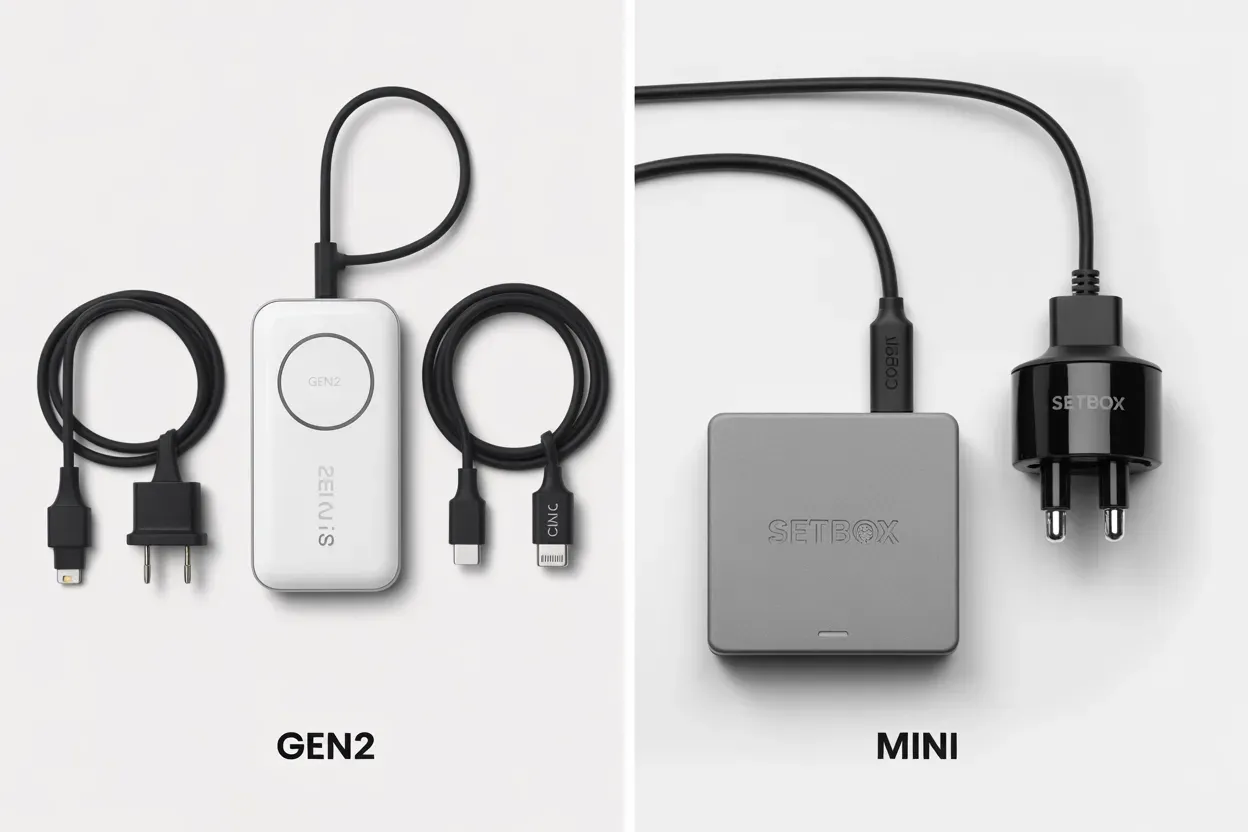
Слід пам’ятати, що після фізичного підключення адаптера стандартний роутер Starlink продовжує працювати і створювати власну Wi-Fi мережу. Це створює ситуацію, коли два пристрої намагаються одночасно виконувати функції маршрутизації, що призводить до конфліктів та зниження продуктивності. Саме тому використання адаптера є лише першим кроком, який вимагає подальшого програмного налаштування всієї системи для коректного розподілу мережевих ресурсів.
Активація режиму Bypass для усунення мережевих конфліктів
Режим Bypass (обхід) є критично важливою функцією, яка перетворює стандартний роутер Starlink на «прозорий» міст, що просто передає дані від антени до вашого стороннього обладнання. Після активації цього режиму власний Wi-Fi модуль Starlink вимикається, а функції призначення IP-адрес (DHCP) та брандмауера переходять до вашого основного роутера. Це дозволяє уникнути проблеми подвійного NAT (Network Address Translation), яка часто стає причиною некоректної роботи онлайн-ігор, VPN-тунелів та систем віддаленого доступу до серверів.
Порядок програмного переведення системи в режим моста:
- Авторизація. Переконайтеся, що ви підключені до поточної мережі Starlink та увійшли у свій обліковий запис.
- Налаштування. Перейдіть у головне меню застосунку та оберіть розділ «Settings».
- Додатково. Прокрутіть список донизу та натисніть на пункт «Advanced».
- Обхід. Знайдіть перемикач «Bypass Starlink Router» та пересуньте його в активний стан.
- Підтвердження. Підтвердьте дію у спливаючому вікні, після чого роутер перезавантажиться.
Після успішної активації світлодіодний індикатор на корпусі роутера Gen 2 може змінити режим світіння або згаснути. З цього моменту управління мережею повністю залежить від налаштувань вашого стороннього маршрутизатора, а стандартна мережа Wi-Fi від SpaceX зникне зі списку доступних.
Схема фізичного з’єднання компонентів системи
Правильна послідовність підключення кабелів забезпечує не лише наявність сигналу, а й захист обладнання від перенапруги. Для власників Gen 1 ланцюг виглядає так: кабель від антени входить у блок живлення (порт Dish), а з порту AUX або другого вільного гнізда RJ45 йде кабель до порту WAN вашого роутера.
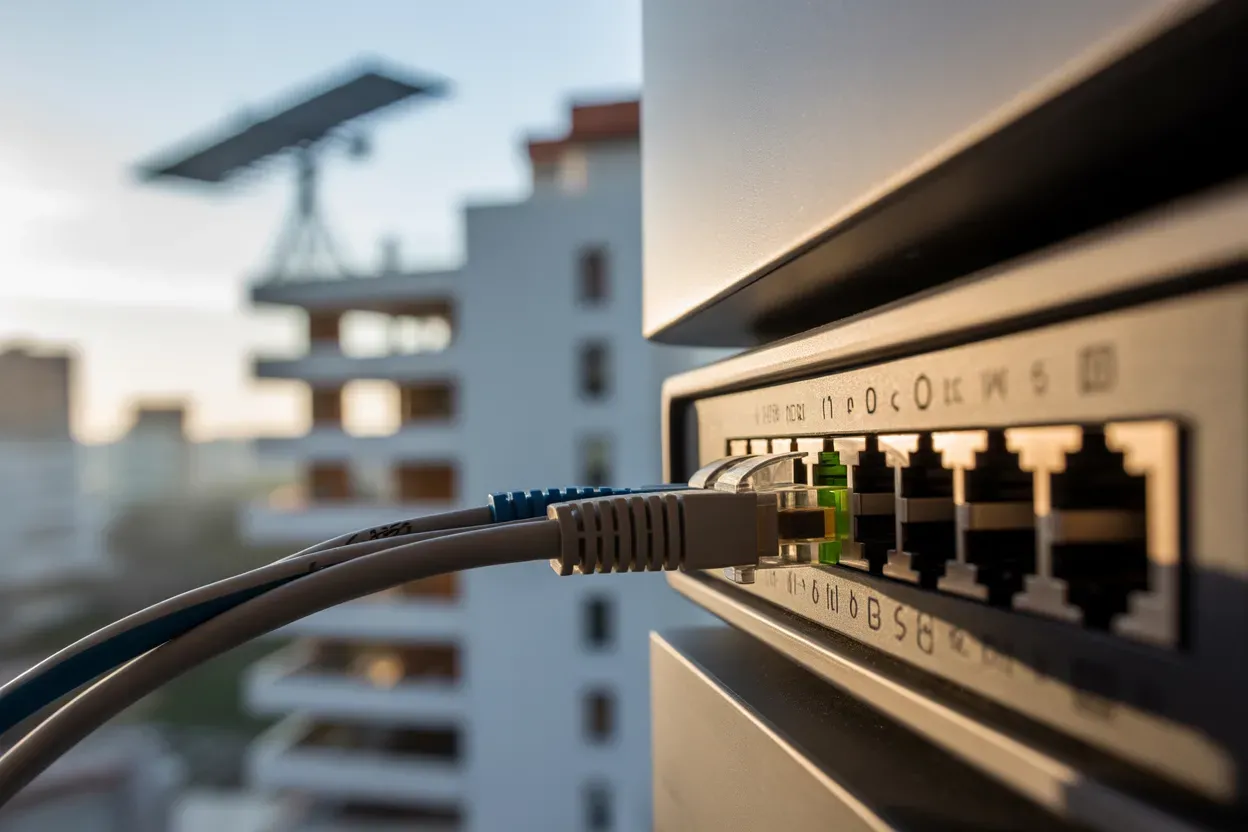
У випадку з Gen 3 все набагато простіше: кабель від тарілки вмикається в перший порт роутера Starlink, а будь-який стандартний патч-корд з’єднує другий вільний порт термінала з входом WAN вашого власного пристрою. Після завершення фізичного монтажу та ввімкнення живлення обох пристроїв ваш сторонній роутер повинен виявити активне з’єднання на WAN-порті. Якщо індикатор інтернет-з’єднання на новому пристрої не засвітився, перевірте щільність посадки конекторів у гніздах, особливо в оригінальному Ethernet-адаптері.
Вимоги до кабельної інфраструктури:
- Категорія кабелю. Використовуйте лише кабелі Cat5e або вище для підтримки швидкості 1 Гбіт/с.
- Довжина. Намагайтеся не перевищувати відстань 50–70 метрів між точками з’єднання для уникнення затухання сигналу.
- Екранування. При зовнішній прокладці використовуйте екрановану виту пару (FTP) для захисту від електромагнітних завад.
- Цілісність. Уникайте різких заломів кабелю, особливо біля роз’ємів адаптера Gen 2.
Налаштування WAN-інтерфейсу на сторонньому маршрутизаторі
Коли фізичне з’єднання встановлено, необхідно налаштувати ваш власний роутер на прийом сигналу від мережі SpaceX. Оскільки супутниковий термінал автоматично призначає адреси підключеним пристроям, у більшості випадків у меню адміністратора вашого роутера (розділ «Internet» або «WAN») слід обрати тип підключення «Dynamic IP» (DHCP). Це дозволить пристрою автоматично отримати всі необхідні параметри: IP-адресу, маску підмережі та адреси DNS-серверів.
Процес ініціалізації з’єднання може тривати до кількох хвилин, поки антена Starlink встановлює зв’язок із сузір’ям супутників. Важливо розуміти, що Starlink зазвичай видає приватну IP-адресу (CGNAT), тому якщо вам потрібен доступ до внутрішньої мережі ззовні, доведеться використовувати додаткові сервіси на кшталт Tailscale або Cloudflare Tunnels.
Перед першим запуском обов’язково перевірте наявність оновлень прошивки для вашого нового маршрутизатора на сайті виробника, оскільки свіжі версії ПЗ часто містять покращення для стабільної роботи з супутниковими терміналами. Якщо після вибору динамічної IP-адреси інтернет не з’явився, спробуйте виконати повне перезавантаження всієї системи: вимкніть живлення Starlink та вашого роутера на 30 секунд, а потім увімкніть їх по черзі, починаючи з термінала. Це змусить пристрої заново пройти процедуру узгодження та правильно розподілити мережеві ідентифікатори.
Створення статичного маршруту для моніторингу антени
Після активації режиму Bypass ви втратите прямий доступ до панелі управління антеною через стандартний Wi-Fi, але статистику та дані телеметрії все ще можна переглядати в офіційному застосунку. Для цього ваш сторонній роутер повинен знати, куди саме відправляти запити, що йдуть на адресу термінала. Вирішується це шляхом створення статичного маршруту (Static Route) у налаштуваннях вашої локальної мережі, що дозволить «бачити» антену навіть через стороннє обладнання.
Параметри статичного маршруту:
- Мережа призначення. 192.168.100.0.
- Маска підмережі. 255.255.255.0.
- Шлюз. 0.0.0.0 (на деяких пристроях потрібно вказати інтерфейс WAN).
- Метрика. 1 (або за замовчуванням).
Це налаштування дозволяє застосунку Starlink на вашому телефоні, підключеному до нового Wi-Fi, «спілкуватися» з тарілкою. Ви зможете бачити графіки перешкод, стан нагріву антени, швидкість передачі даних та орієнтацію в просторі. Без цього маршруту застосунок буде постійно видавати помилку «Disconnected» або «Starlink Disconnected», навіть якщо інтернет-з’єднання працює стабільно.
Скидання до заводських налаштувань та вихід з режиму Bypass
Іноді виникає потреба повернутися до використання стандартного Wi-Fi від Starlink або виправити помилки в налаштуваннях, коли доступ до застосунку заблоковано. Оскільки в режимі Bypass меню налаштувань стає недоступним через мобільний інтерфейс, єдиним способом відновити заводську конфігурацію є фізичне скидання налаштувань роутера. Це повністю анулює режим обходу, повертає стандартну назву мережі та видаляє всі встановлені паролі.
Для моделей Gen 2, де немає фізичних кнопок на корпусі, процедура скидання виконується за допомогою штекера живлення. Потрібно швидко витягнути та вставити кабель живлення в розетку 6 разів поспіль із невеликими паузами (близько 1 секунди) між діями. У новій моделі Gen 3 на задній панелі передбачена фізична кнопка Reset, яку достатньо затиснути на кілька секунд. Ознакою успіху буде поява в ефірі відкритої мережі з назвою «Starlink», після чого ви зможете заново пройти процес первинного налаштування.
Максимальна ефективність системи досягається не просто купівлею дорогого обладнання, а грамотною синхронізацією всіх вузлів. Потужний сторонній роутер значно покращує внутрішню передачу даних та стабільність Wi-Fi сигналу в межах приміщення, проте він не може вплинути на швидкість, яку надає супутникове сузір’я через погодні умови або завантаженість каналів. Вирішальну роль відіграє саме коректна активація режиму Bypass та використання якісних екранованих кабелів, що мінімізує втрати пакетів на шляху від антени до вашого кінцевого пристрою.








Немає коментарів