


Необхідність деактивації Family Link виникає у моменти, коли дитина досягає віку цифрової самостійності або при зміні технічного обладнання. Важливо розуміти, що просте видалення застосунку з робочого столу не припиняє дію обмежень, а може призвести до блокування пристрою.
Коректна послідовність дій гарантує збереження доступу до даних та безперебійну роботу смартфона після зняття батьківського контролю. Це дозволяє уникнути технічних конфліктів та забезпечує плавний перехід до повноцінного використання сервісів без стороннього втручання в особистий простір підлітка, зберігаючи при цьому всі налаштування та важливі файли, що накопичилися за час використання облікового запису Google.
Вимкнення нагляду через інтерфейс батьківського смартфона
Основний метод дистанційного керування обмеженнями передбачає використання батьківського пристрою, де встановлено керуючий додаток. Це найбільш безпечний шлях, оскільки він дозволяє системі Google коректно синхронізувати зміни на всіх підключених девайсах. Перед початком процедури переконайтеся, що обидва телефони мають стабільне підключення до інтернету, інакше налаштування можуть не оновитися миттєво, що викличе тимчасові помилки авторизації.
Після завершення процесу дитина отримає повний доступ до всіх функцій свого облікового запису, включаючи можливість самостійного завантаження контенту з Play Market та зміну паролів без вашого підтвердження. Важливо пам’ятати, що припинення нагляду не видаляє сам акаунт, а лише знімає адміністративні бар’єри.
Покроковий алгоритм дій у додатку:
- Вхід у додаток. Відкрийте Google Family Link на своєму смартфоні.
- Вибір профілю. Натисніть на картку дитини, для якої потрібно припинити нагляд.
- Перехід до налаштувань. Оберіть розділ “Налаштування”, а потім перейдіть у пункт “Керування налаштуваннями”.
- Інформація про акаунт. Знайдіть вкладку “Інформація про обліковий запис” у верхній частині екрана.
- Зупинка нагляду. Гортайте до самого низу, доки не побачите опцію “Зупинити нагляд”, та натисніть на неї.
- Підтвердження дій. Проставте всі необхідні прапорці, погоджуючись із тим, що ви усвідомлюєте наслідки припинення контролю.
- Фіналізація. Натисніть кнопку підтвердження для активації змін у системі Google.
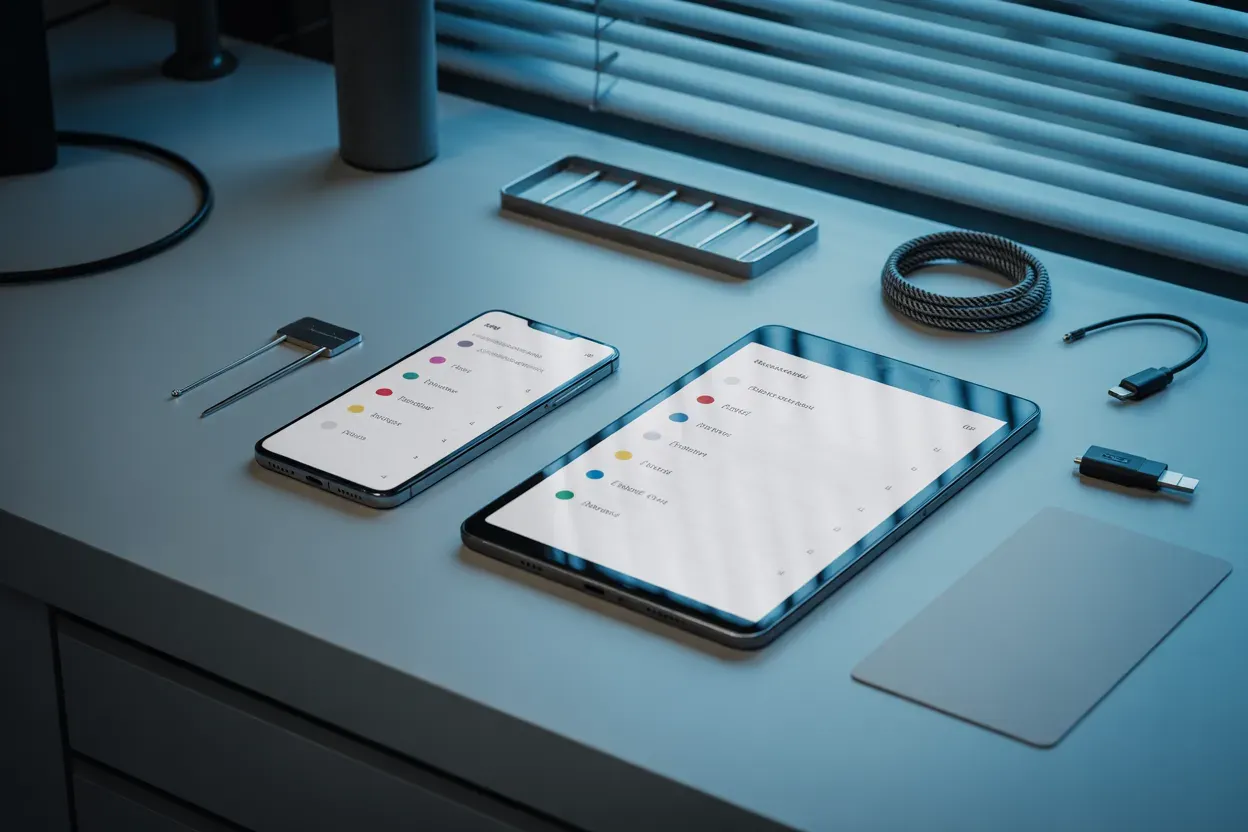
Процедура відв’язки профілю в налаштуваннях Android
Метод видалення облікового запису безпосередньо з дитячого гаджета застосовується, коли потрібно повністю розірвати зв’язок пристрою з контрольованим профілем. Це часто необхідно перед продажем смартфона або передачею його іншому члену родини. Процес вимагає фізичного доступу до телефону дитини та знання паролів, оскільки система безпеки Android блокує несанкціоноване видалення адміністративних акаунтів.
Важливо заздалегідь перевірити, чи немає на пристрої інших облікових записів, які можуть конфліктувати з процесом виходу, оскільки Family Link часто стає пріоритетним профілем у системній ієрархії. Виконання цих кроків допоможе коректно очистити пристрій від батьківських обмежень на рівні операційної системи.
Послідовність видалення акаунту з пристрою:
- Налаштування системи. Відкрийте головне меню налаштувань на смартфоні дитини.
- Паролі та акаунти. Знайдіть розділ “Паролі та акаунти” або “Користувачі та облікові записи” залежно від версії оболонки.
- Вибір Google-акаунту. Оберіть саме той профіль, який знаходиться під наглядом Family Link.
- Видалення облікового запису. Натисніть відповідну кнопку внизу екрана для ініціації процедури виходу.
- Авторизація батьків. Введіть пароль батьківського облікового запису або спеціальний код доступу батьків, щоб підтвердити операцію.
Цей метод лише прибирає профіль з конкретного фізичного пристрою, але не видаляє самі дані з хмари Google. Уся пошта, контакти та історія залишаються на серверах компанії. Це дозволяє дитині згодом авторизуватися на будь-якому іншому гаджеті або на цьому ж самому вже після зміни системних параметрів, при цьому жорсткі обмеження батьківського контролю більше не будуть накладатися автоматично, якщо нагляд був попередньо вимкнений у хмарі. Такий підхід ідеально підходить для оновлення заліза, коли необхідно перенести цифровий профіль підлітка на новий, потужніший смартфон без втрати накопиченої за роки інформації.
Управління сімейною групою через браузер
Використання веб-інтерфейсу є ідеальним варіантом для випадків, коли батьківський смартфон загублений, зламаний або просто недоступний у потрібний момент. Браузерна версія сервісу надає ідентичний функціонал для керування сімейною групою через будь-який комп’ютер або планшет. Першим кроком є обов’язкова авторизація під основним “батьківським” логіном, який має права адміністратора сімейної групи. Це дозволяє централізовано керувати всіма підключеними акаунтами без необхідності тримати в руках дитячий девайс.
Алгоритм роботи через браузер:
- Перехід до членів родини. У головному меню веб-інтерфейсу знайдіть список усіх учасників вашої групи.
- Вибір профілю. Клікніть на зображення або ім’я дитини, чиї параметри ви хочете змінити.
- Видалення учасника. У бічному або контекстному меню оберіть опцію “Видалити учасника” або “Вимкнути нагляд”.
Варто враховувати важливий технічний нюанс: якщо дитині ще не виповнилося 13 років, система не дозволить просто вилучити її із групи без додаткових підтверджень. Спочатку Google вимагатиме зайти в параметри акаунту через той самий браузер і повністю вимкнути функцію нагляду, підтвердивши свою згоду на надання дитині повної цифрової свободи. Тільки після того, як статус профілю зміниться на автономний, з’явиться можливість остаточно видалити профіль дитини із сімейної групи, зберігши при цьому цілісність батьківського акаунту та інших підключених сервісів, таких як спільна бібліотека чи підписка Youtube Premium.

Автоматичний перехід до особистого акаунту після 13 років
Коли дитині виповнюється 13 років (в Україні це стандартний вік для самостійного керування обліковим записом), Google автоматично ініціює зміну статусу акаунту. На електронну пошту підлітка та батьків приходить відповідне сповіщення, що знаменує юридичний перехід у категорію дорослих користувачів. Це дає дитині право вибору: вона може залишити нагляд активним, якщо хоче зберегти певний рівень безпеки та допомоги від дорослих, або повністю перейти на персональне управління. У разі вибору автономності, усі обмеження Family Link миттєво знімаються, а батьки отримують лист про те, що їхня роль адміністратора завершена.
“Вітаємо! Тепер ви можете самостійно керувати своїм обліковим записом Google. Ви маєте можливість налаштовувати параметри конфіденційності, безпеки та доступу до контенту без участі дорослих. Якщо ви вирішите припинити нагляд, ваші батьки більше не зможуть бачити ваше місцеперебування або обмежувати час використання додатків.”
Остаточне видалення дитячих даних із сервісів Google
Найрадикальніший метод, що передбачає повну ліквідацію облікового запису, використовується лише тоді, коли дані в ньому більше не мають жодної цінності. Це повне стирання цифрового сліду дитини в екосистемі Google, яке неможливо відкотити назад. Процес запускається через меню Family Link: “Керування налаштуваннями” — “Інформація про обліковий запис” — “Видалити обліковий запис”. Після цього система попросить підтвердити дію паролем адміністратора, щоб виключити випадкове видалення.
Важливо усвідомлювати незворотність цього кроку. Разом з акаунтом назавжди зникнуть усі листи у Gmail, фотографії та відео у Google Photos, збережені контакти та ігровий прогрес у Google Play Games. Відновити ці дані після завершення процедури видалення практично неможливо, тому перед натисканням фінальної кнопки варто зробити резервну копію важливих файлів на зовнішній носій або в іншу хмару. Це рішення зазвичай приймається при створенні абсолютно нового профілю або при повній відмові від послуг Google.
Слід чітко розрізняти зупинку нагляду та видалення профілю. Перший варіант є оптимальним для дорослішання, тоді як другий — це технічна ліквідація облікового запису. Видалення акаунту також призводить до втрати всіх куплених додатків та підписок, які були оформлені через цей профіль, що може стати неприємним сюрпризом для батьків, які вкладали кошти у розвиток дитячої бібліотеки контенту.
Порівняння наслідків зупинки нагляду та видалення акаунту:
| Параметр | Зупинка нагляду | Видалення акаунту |
|---|---|---|
| Збереження пошти та фото | Так, дані доступні | Ні, все видаляється |
| Доступ до Google Play | Повний доступ | Втрата купленого контенту |
| Керування батьками | Припиняється | Профіль перестає існувати |
| Можливість відновлення | Не потрібна (акаунт активний) | Майже неможливо |
Повернення до заводських налаштувань через Recovery
Іноді виникають ситуації, коли програмні методи вимкнення Family Link недоступні через технічні збої або втрату паролів. У таких випадках єдиним виходом залишається повернення до заводських параметрів через системне меню Recovery. Першим кроком є повне вимкнення смартфона. Переконайтеся, що рівень заряду акумулятора становить не менше 50%, оскільки раптове вимкнення під час очищення може критично пошкодити прошивку.
Для входу в режим відновлення використовується спеціальна комбінація фізичних клавіш. Зазвичай це одночасне затискання кнопки живлення та клавіші збільшення (або зменшення) гучності. Тримати їх потрібно до появи логотипа виробника або сервісного меню з текстовими пунктами на чорному фоні. У цьому режимі сенсорний екран часто не працює, тому навігація здійснюється кнопками гучності, а вибір — кнопкою живлення.
У списку, що з’явиться, необхідно знайти та обрати пункт Wipe data / factory reset. Після вибору система перепитає, чи дійсно ви хочете видалити всі дані. Підтвердьте дію та дочекайтеся завершення процесу форматування. Після цього оберіть Reboot system now для перезавантаження пристрою. Це повністю очистить телефон, видаливши всі додатки, включаючи Family Link, та повернувши інтерфейс до початкового стану.
Проте цей метод містить критичне застереження щодо функції FRP (Factory Reset Protection). Google розробив цей захист, щоб вкрадені телефони не могли бути використані після скидання. Навіть після повного очищення через Recovery, система при першому запуску обов’язково вимагатиме логін і пароль останнього активного акаунту, який був на пристрої. Тому скидання не є способом обходу захисту Google без знання облікових даних — ви все одно повинні знати логін дитини або батьків.
Вибір методу видалення Family Link залежить від того, чи плануєте ви зберегти цифровий спадок дитини, чи маєте на меті повне очищення смартфона для передачі іншій особі. Для планового “дорослішання” оптимальним є вимкнення нагляду через додаток, тоді як при технічних збоях допоможе лише скидання системи. Чітке дотримання інструкцій дозволяє уникнути перетворення гаджета на нефункціональний об’єкт і забезпечує легкий перехід до нового рівня користування сервісами.








Немає коментарів