

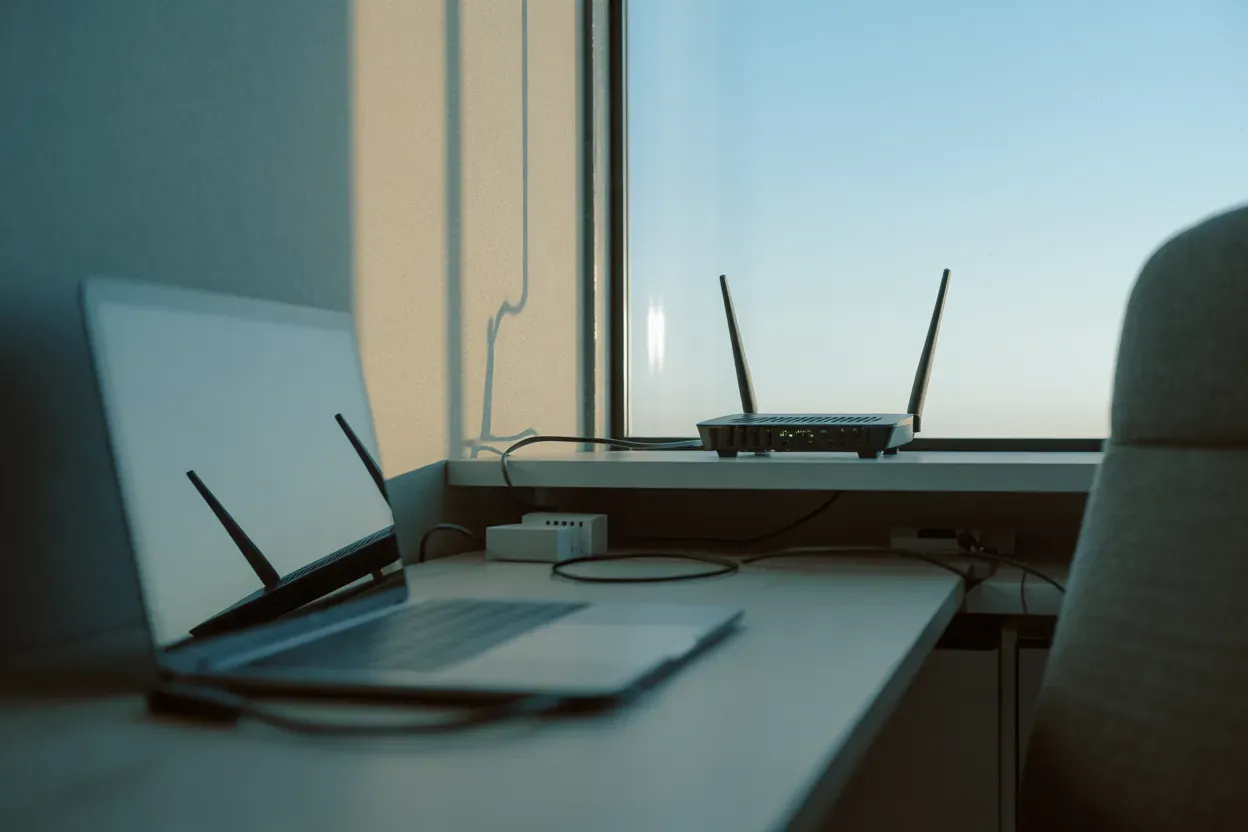
Мобільність сучасного ноутбука стає повноцінною перевагою лише за умови стабільного бездротового зв’язку, що звільняє користувача від прив’язки до робочого столу. Сьогодні Wi-Fi виступає основним стандартом передачі даних, забезпечуючи комфортну роботу, ефективне навчання та розваги в будь-якій локації поза межами офісу чи квартири.
Процес підключення лептопа до інтернету зазвичай складається з перевірки апаратної готовності вбудованого модуля та подальшого програмного налаштування операційної системи для коректної взаємодії з точкою доступу.
Апаратне увімкнення бездротового модуля
Перед програмним налаштуванням необхідно переконатися, що мережевий адаптер отримує живлення на фізичному рівні. Виробники багатьох моделей лептопів, особливо старших поколінь або спеціалізованих серій, передбачають спеціальні механічні важелі або кнопки. Вони можуть розташовуватися на передньому чи бічних торцях корпусу, а іноді — безпосередньо над клавіатурним блоком. Якщо такий перемикач встановлено в положення Off, операційна система просто не «бачитиме» доступні мережі, попри будь-які програмні маніпуляції.
Важливим індикатором працездатності модуля є світлова панель. Більшість популярних брендів використовують колірне кодування для відображення статусу з’єднання. Зазвичай синій або білий колір світлодіода свідчить про активність пристрою та готовність до пошуку сигналу. Натомість помаранчевий, жовтий або червоний колір найчастіше вказує на вимкнений стан адаптера або активований режим польоту, що миттєво блокує всі радіочастотні передавачі даних у системі.
Ознаки фізичного ввімкнення модуля:
- Розташування перемикача. Пошукайте невеликий слайдер на передній або бічній гранях пристрою.
- Кнопки з піктограмою. Окремі клавіші з малюнком антени або літака, що підсвічуються під час роботи.
- Світлові індикатори. Спеціальні лампочки на панелі керування чи вмонтовані безпосередньо в кнопки активації.
Використання комбінацій клавіш для активації адаптера
Для швидкого керування бездротовим адаптером розробники закладають системні поєднання клавіш, які дозволяють миттєво активувати або деактивувати мережеву карту. Основним інструментом тут виступає службова клавіша Fn, яка працює в парі з функціональним рядом від F1 до F12. Оскільки єдиного стандарту для всіх брендів не існує, користувачеві необхідно ідентифікувати потрібну кнопку за графічним символом радіохвиль або схематичним зображенням антени.
Кроки для активації мережевої карти:
- Натискання та утримування клавіші Fn. Знайдіть її в нижньому лівому куті клавіатури поруч із клавішею Ctrl.
- Одноразове натискання відповідної клавіші. Виберіть кнопку з іконкою Wi-Fi (наприклад, F2 у ASUS або F12 у ноутбуках HP).
- Візуальне підтвердження дії. Слідкуйте за появою повідомлення на екрані або зміною стану іконки в системному треї.
Варто окремо зазначити, що деякі сучасні моделі лептопів не потребують утримування Fn. У багатьох пристроях за замовчуванням встановлено мультимедійний режим роботи верхнього ряду кнопок, тому для керування мережею достатньо лише одного натискання на клавішу з піктограмою антени. Якщо натискання не дає результату, спробуйте змінити режим роботи Hotkey у налаштуваннях BIOS або через фірмову утиліту виробника, що дозволяє адаптувати клавіатуру під ваші особисті потреби.
Керування бездротовим зв’язком через панель завдань
Після того як адаптер увімкнено апаратно, основна робота переходить до графічного інтерфейсу операційних систем Windows 10 або 11. У нижньому правому куті екрана, який традиційно називають системним треєм, розташована іконка мережі. Якщо підключення відсутнє, вона може виглядати як схематичний «Глобус» або символ радіохвиль із невеликою зірочкою. Натискання на цей значок відкриває панель швидких налаштувань, де відображається перелік усіх доступних бездротових точок доступу, що знаходяться в радіусі дії вашого портативного пристрою.
Алгоритм дій досить простий: користувач обирає потрібний ідентифікатор мережі (SSID) зі списку доступних та натискає кнопку підключення. Якщо мережа захищена шифруванням, система обов’язково запитає унікальний ключ безпеки. Після введення пароля відбувається автоматичний обмін пакетами даних між ноутбуком і маршрутизатором, що завершується встановленням стабільного активного лінку. Важливо заздалегідь розуміти різницю між автоматичним підключенням і одноразовою сесією для економії часу.
Якщо ви плануєте часто користуватися цією конкретною точкою, доцільно залишити прапорець на пункті автоматичного входу, щоб система не запитувала авторизаційні дані кожного разу при включенні. Для глибокого розуміння функцій панелі керування мережами варто розглянути призначення основних елементів інтерфейсу, з якими стикається кожен користувач під час первинного налаштування з’єднання. Кожен окремий елемент відіграє свою критичну роль у забезпеченні стабільного та безпечного доступу до всесвітньої павутини.
| Елемент інтерфейсу | Функціональне призначення |
|---|---|
| Список мереж | Пошук та відображення доступних маршрутизаторів у радіусі дії |
| Кнопка «Підключитися» | Ініціація процесу обміну пакетами даних |
| Поле введення пароля | Забезпечення захищеного з’єднання (WPA2/WPA3) |
| Чек-бокс автопідключення | Збереження даних для автоматичного входу |
Перевірка статусу адаптера в налаштуваннях системи
Системні параметри дозволяють детально діагностувати стан мережевого обладнання, навіть якщо стандартні інструменти на панелі завдань не відображають доступні підключення. Це важливий етап перевірки програмної цілісності системи.
Іноді іконка Wi-Fi взагалі відсутня на панелі завдань, що вказує на програмне відключення адаптера в системних налаштуваннях операційної системи. Для повної діагностики необхідно самостійно перейти в «Центр мереж» або розділ «Параметри мережі та Інтернету». Шлях до потрібного підрозділу лежить через глобальне меню «Налаштування», де в категорії «Мережа» слід знайти пункт «Змінити параметри адаптера». У вікні, що відкриється, система відобразить усі доступні фізичні та віртуальні мережеві карти.
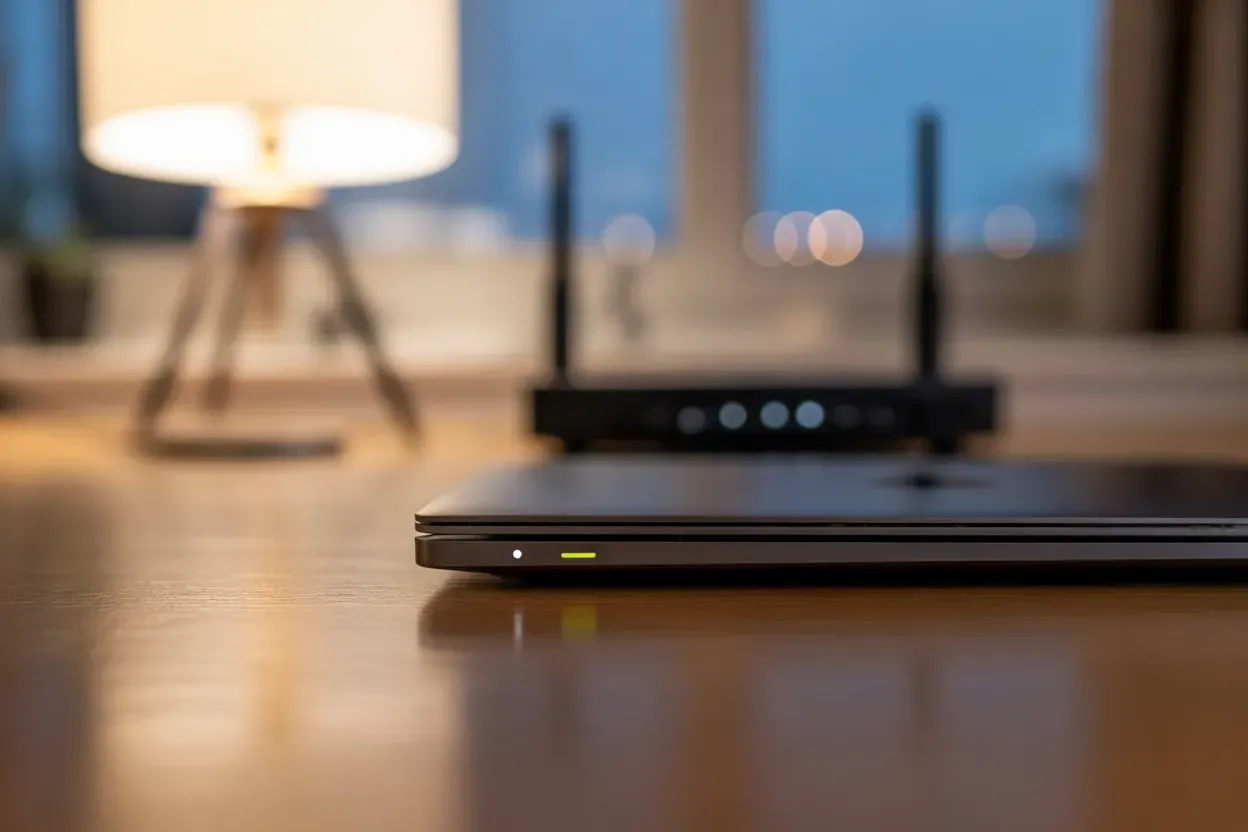
У цьому списку зазвичай представлені Ethernet для кабельного з’єднання, Bluetooth-модулі та безпосередньо Wi-Fi адаптер. Якщо ви бачите, що значок бездротового з’єднання підсвічений сірим кольором і має помітку «Вимкнено», це однозначно означає, що ОС заблокувала роботу пристрою на програмному рівні. Це часто трапляється після системних збоїв, встановлення специфічного програмного забезпечення, що конфліктує з мережевими протоколами, або ж після випадкової зміни налаштувань енергозбереження.
Коли адаптер відображається сірим кольором із поміткою «Вимкнено», його потрібно активувати через контекстне меню правою кнопкою миші, обравши пункт «Увімкнути». Це дозволяє відновити роботу модуля без перезавантаження всієї системи.
Інсталяція та оновлення драйверів мережевої карти
Коректна взаємодія між фізичним обладнанням і операційною системою неможлива без драйверів — спеціального керуючого програмного забезпечення. Першим кроком для перевірки стану заліза є візит до «Диспетчера пристроїв», де в розділі «Мережеві адаптери» має бути чітко вказана назва вашої бездротової карти. Якщо драйвер відсутній або пошкоджений, пристрій позначається жовтим знаком оклику або відображається як «Невідомий пристрій». У такому стані ноутбук не зможе ідентифікувати жодну мережу, навіть якщо вона поруч.
Процедура оновлення або первинної інсталяції передбачає завантаження офіційного дистрибутива з ресурсів виробника ноутбука. Пошук необхідного файлу найкраще здійснювати за унікальним серійним номером моделі або точним торговим індексом лептопа. Критично важливо використовувати саме драйвер для WLAN-модуля, орієнтуючись на версію та розрядність вашої операційної системи (x64 або x86). Використання сторонніх збірок драйверів не рекомендується через ризики нестабільної роботи інтернету.
Після успішного встановлення програмного забезпечення система зазвичай потребує повного перезавантаження. Це необхідно для коректної ініціалізації контролера та завантаження нових параметрів у реєстр Windows. Своєчасне оновлення драйверів не лише виправляє помилки підключення, але й допомагає пристрою підтримувати найсучасніші стандарти безпеки та підвищує загальну швидкість обміну даними між лептопом і точкою доступу. Такий підхід робить роботу в мережі значно стабільнішою та захищеною від зовнішніх загроз у публічних місцях.
Для забезпечення максимально стабільного з’єднання фахівці рекомендують видалити старі мережеві конфігурації, якщо вони конфліктують із новими параметрами обладнання. Це очищує внутрішню чергу запитів і дозволяє адаптеру працювати в оптимальному режимі з актуальними протоколами шифрування. Важливо пам’ятати, що саме свіжі драйвери забезпечують сумісність із новими типами роутерів, які працюють на високих частотах. Це гарантує, що після оновлення ПЗ ноутбук буде миттєво знаходити доступні мережі та підключатися до них без затримок.
Швидке підключення за допомогою технології WPS
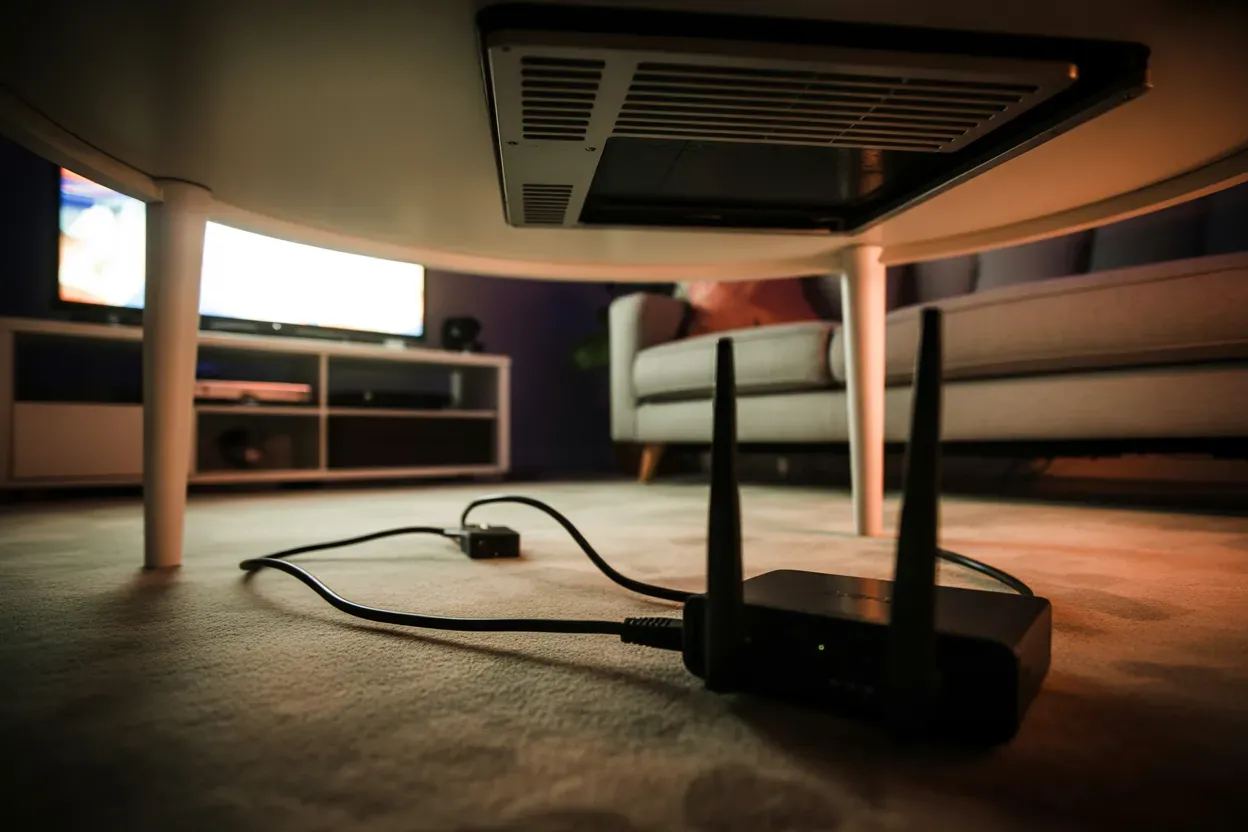
Існує альтернативний метод швидкого з’єднання, який дозволяє уникнути ручного введення довгих і складних паролів. Технологія Wi-Fi Protected Setup (WPS) створена для миттєвої синхронізації пристроїв шляхом фізичного підтвердження доступу на самому маршрутизаторі. Це стає особливо актуальним у ситуаціях, коли ключ безпеки занадто складний для запам’ятовування або користувач не має прямого доступу до наклейки з кодом на корпусі роутера. Використання цього методу значно спрощує процес першого входу в мережу для новачків.
Процес використання технології WPS:
- Активація режиму очікування. Виберіть потрібну мережу в списку на ноутбуці та ініціюйте спробу підключення.
- Натискання кнопки WPS. Протягом короткого часу натисніть і утримуйте відповідну кнопку на корпусі роутера протягом 2–3 секунд.
- Автоматичне отримання параметрів. Дочекайтеся, поки система самостійно отримає мережеві налаштування та завершить процес авторизації.
Основні умови для стабільної роботи інтернету
Успішне підключення ноутбука до бездротової мережі залежить від цілісності трьох ланок: фізичної активності модуля, наявності коректного програмного забезпечення та правильної авторизації в мережі. Вибір конкретного алгоритму дій визначається моделлю пристрою та поточним станом налаштувань операційної системи, що гарантує безперебійний доступ до мережі в будь-яких локаціях. Комплексний підхід до налаштування дозволяє швидко усунути будь-які перешкоди.








Немає коментарів